
Кубы
В разделе структуры настройки Перечень кубов модели находятся Кубы модели. Куб — это многомерный массив данных, состоящий из измерений и показателей (мер). При переходе в раздел структуры отображается таблица со следующей информацией:
- Код — уникальное кодовое обозначение в системе.
- Краткое наименование — краткое наименование куба.
- Комментарий — комментарий с дополнительной информацией.
- Создал — ФИО пользователя, создавшего куб.
- Дата и время создания.
- Изменил — ФИО пользователя, изменившего куб.
- Дата и время изменения.

Для создания нового куба нажмите кнопку Создать и в появившемся окне заполните поля:
- Код — уникальное кодовое обозначение в системе (обязательное поле).
- Краткое наименование — краткое наименование куба (обязательное поле).
- Полное наименование — полное наименование куба.
- Комментарий — комментарий с дополнительной информацией.
- Название таблицы в БД — наименование таблицы в базе данных.
После заполнения нажмите Создать для завершения создания.

Механизм позволяет переносить конфигурации кубов между разными инсталляциями системы через JSON-файлы. Допускается как создание нового куба, так и обновление имеющегося куба.
Для экспорта конфигурации куба выполните следующие шаги:
- В интерфейсе VK Budgeting перейдите в раздел Настройки → Настройка модели.
- В структуре настройки выберите раздел Модели.
- В списке моделей определите модель, в которой находится куб, конфигурацию которого необходимо перенести и нажмите на нее.
- В структуре настройки перейдите в раздел Перечень кубов модели.
- В списке определите требуемый куб. В конце строки нажмите ••• и выберите пункт «Экспорт в файл».
На устройстве будет сохранен файл в формате JSON с конфигурацией куба. Конфигурация куба содержит следующие данные:
- Метаинформацию об измерениях, показателях и связях (для куба-приемника).
- В файле содержится версия core-model
Для импорта конфигурации куба выполните следующие шаги:
- В интерфейсе VK Budgeting перейдите в раздел Настройки → Настройка модели.
- В структуре настройки выберите раздел Модели.
- В списке моделей определите модель, в которой необходимо создать новый куб и нажмите на нее.
- В структуре настройки перейдите в раздел Перечень кубов модели.
- Нажмите Создать из файла.
- Выберите JSON-файл с конфигурацией куба.
- Нажмите Создать.
Будет создан новый преднастроенный куб.
Для обновления текущей конфигурации куба новой конфигурацией из файла выполните следующие шаги:
- В интерфейсе VK Budgeting перейдите в раздел Настройки → Настройка модели.
- В структуре настройки выберите раздел Модели.
- В списке моделей определите модель, в которой находится куб, конфигурацию которого необходимо обновить и нажмите на нее.
- В структуре настройки перейдите в раздел Перечень кубов модели.
- В списке определите требуемый куб. В конце строки нажмите ••• и выберите пункт «Импорт из файла».
- Выберите JSON-файл с конфигурацией куба.
- Нажмите Обновить.
Структура куба будет заменена конфигурацией из файла.
В разделе структуры настройки Перечень измерений Куба находятся измерения выбранного куба. При создании куба в него включаются автоматически два системных измерения — «Версия» и «Показатель» без возможности их удаления. Максимальное количество измерений в кубе — 10.
При переходе в раздел структуры отображается таблица со следующей информацией:
- Измерение модели — наименование измерения.
- Номер измерения в кубе — порядковый номер измерения в кубе.
- Название колонки — наименование колонки в базе данных.
- Создал — ФИО пользователя, создавшего измерение.
- Дата и время создания.
- Изменил — ФИО пользователя, изменившего измерение.
- Дата и время изменения.

Для создания измерения куба нажмите кнопку Создать и в появившемся окне заполните поля:
- Измерение — наименование измерения. Выбирается из списка.
- Название колонки — наименование колонки в базе данных. У системных измерений название не изменяется.
- Номер измерения в кубе — порядковый номер измерения.
- Наименование измерения куба — отображаемое наименование измерения куба.
После заполнения нажмите Создать для завершения создания.

В разделе структуры настройки Показатели Куба находятся измерения-показатели, в которых содержатся формулы для расчета значения.
При переходе в раздел структуры отображается таблица со следующей информацией:
- Измерение модели — тип измерения.
- Код — уникальное кодовое обозначение показателя.
- Краткое наименование — краткое наименование показателя.
- Комментарий — комментарий с дополнительной информацией.
- Формула — формула, по которой будет рассчитываться значение показателя.
- Тип агрегации:
- Сумма — при вычислении по иерархии в кубе происходит суммирование данных по указанному показателю.
- Среднее — при вычислении по иерархии в кубе происходит расчет среднего арифметического по указанному показателю.
- Формат — формат числовой ячейки показателя.
- Создал — ФИО пользователя, создавшего показатель.
- Дата и время создания.
- Изменил — ФИО пользователя, изменившего показатель.
- Дата и время изменения.

Для создания показателя нажмите кнопку Создать и в появившемся окне заполните следующие поля:
- Код — уникальное кодовое обозначение в системе.
- Краткое наименование — краткое наименование показателя.
- Полное наименование — полное наименование показателя.
- Комментарий — комментарий с дополнительной информацией.
- Формула — формула по которой будет рассчитываться значение показателя. Задаётся в редакторе формул.
- Тип агрегации — тип агрегации, который будет использоваться в показателе. Выбирается из списка.
- Формат — формат числовой ячейки. Формат определяется в виде {T1}{N1}.{N2}, где T1 — тип (N — число, P — процент), N1 — кол-во знаков до запятой, N2 — после (округляется при необходимости). Например:
- N8 (целое, 8 знаков).
- P3.2 (процент, 2 знака после разделителя).
- N5.3 (дробное, 3 знака после разделителя).
Нажмите Создать для завершения создания показателя.

Редактор формул представляет собой визуальный интерфейс с графическими элементами, предназначенный для создания формулы для расчета выбранного показателя. Интерфейс вызывается нажатием на  в строке «Формула» при создании показателя.

Интерфейс логически разделен на три основные секции:
- Показатели — перечень имеющихся в кубе показателей. В скобках указывается общее количество показателей. Доступна функция поиска по показателям.
- Операторы — математические операторы, которые можно использовать при создании формулы:
+— сложение.–— вычитание.*— умножение./— деление.(и)— скобки.const— числовое значение.
- Формула — рабочее поле для формирования формулы.
Для создания формулы переместите элементы с показателями и операторами в область формирования формул. По завершению формирования формулы нажмите Сохранить.
В разделе структуры Цветокодирование находится перечень условий для выбранного показателя, которые позволяют автоматически задавать цветовую заливку ячейки куба в зависимости от её значения. Для каждого показателя можно создать максимум 10 условий.
При переходе в раздел структуры отображается таблица со следующей информацией:
- Краткое наименование — краткое наименование условия.
- Начало диапазона — начальное значение числового диапазона.
- Включенная левая граница в диапазон (<=) — признак включения начального значения в диапазон.
- Конец диапазона — конечное значение диапазона.
- Включенная правая граница в диапазон (>=) — признак включения конечного значения в диапазон.
- Цвет — цвет заливки ячейки.
- Порядок сортировки — порядковый номер условия.
- Создал — ФИО пользователя, создавшего куб.
- Дата и время создания.
- Изменил — ФИО пользователя, изменившего куб.
- Дата и время изменения.

Для создания нового условия нажмите кнопку Создать и в появившемся окне заполните поля:
- Код — уникальное кодовое обозначение в системе.
- Краткое наименование — краткое наименование условия.
- Полное наименование — полное наименование условия.
- Комментарий — дополнительная информация об объекте.
- Показатель — наименование показателя для которого создается условие.
- Флаг активности правила — признак активности правила в системе.
- Начало диапазона — начальное значение диапазона. Обязательно для заполнения, если поле «Конец диапазона» пустое.
- Конец диапазона — конечное значение диапазона. Обязательно для заполнения, если поле «Начало диапазона» пустое.
- Включенная левая граница в диапазон (<=) — признак включения начального значения в диапазон.
- Включенная правая граница в диапазон (>=) — признак включения конечного значения в диапазон.
- Порядок сортировки — порядковый номер условия.
- Цвет — цвет, которым будет заполнена ячейка при выполнении условия.
После заполнения нажмите Создать для завершения создания.
В разделе структуры настройки Перечень связей Куба находятся связи кубов. Связь — это объект, соединяющий пару кубов, за счёт которого выполняется передача данных между срезами кубов с поддержкой агрегации и перекодировок.
При переходе в раздел структуры отображается таблица со следующей информацией:
- Код — уникальное кодовое обозначение элемента.
- Краткое наименование — краткое обозначение элемента.
- Комментарий — комментарий с дополнительной информацией.
- Куб-источник — куб, из которого осуществляется передача данных.
- Куб-приемник — куб, в который осуществляется передача данных.
- Создал — ФИО пользователя, создавшего связь.
- Дата и время создания.
- Изменил — ФИО пользователя, создавшего связь.
- Дата и время изменения.

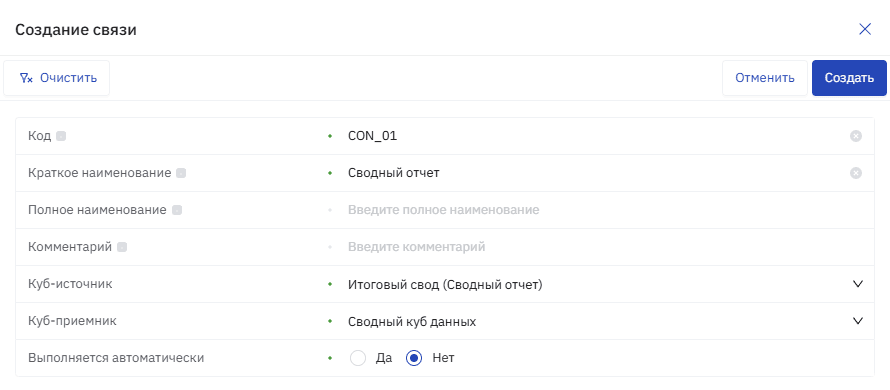
Для создания связи куба нажмите кнопку Создать и в появившемся окне заполните поля:
- Код — уникальное кодовое обозначение в системе.
- Краткое наименование — краткое наименование создаваемой связи (обязательное поле).
- Полное наименование — полное наименование связи.
- Комментарий — комментарий с дополнительной информацией.
- Куб-источник — куб, из которого осуществляется передача данных (обязательное поле). Выбирается из списка.
- Куб-приемник — куб, в который осуществляется передача данных. Выбирается из списка.
- Выполняется автоматически — признак автоматического выполнения связи.
После заполнения нажмите Создать для завершения создания.
В разделе структуры настройки Перечень связей измерений находятся связи измерений куба-источника и куба-приемника.
При переходе в раздел структуры отображается таблица со следующей информацией:
- Измерение куба-источника — наименование измерения куба-источника.
- Измерение куба-приемника — наименование измерения куба-приемника.
- Перекодировка — ID перекодировки.
- Создал — ФИО пользователя, создавшего связь.
- Дата и время создания.
- Изменил — ФИО пользователя, создавшего связь.
- Дата и время изменения.