
Модели данных
Модель данных создается только в рамках потока данных и содержит описание правил формирования физической модели данных в аналитическом сервисе: ER-диаграмму связей между таблицами, разметку таблицы журнала событий и атрибуты таблицы экземпляров процесса.
Для добавления модели данных выполните следующие действия:
- В разделе Работа с данными определите необходимую рабочую область и перейдите в неё, нажав на её название.
- В открывшемся окне убедитесь, что выбран модуль Потоки данных.
- Нажмите Создать.
- В появившейся форме заполните поля:
- Название модели данных — наименование модели данных в интерфейсе.
- Описание — дополнительная информация о создаваемой модели. Заполнение поля опционально.
- Нажмите Создать модель данных.
Для работы с моделью данных нажмите на её название в таблице со списком моделей данных. Откроется страница, состоящая из следующих вкладок:
- Графическое представление
- Конфигурации процессов
- Календарь
- Переменные
- Названия колонок
- Журнал загрузок
По умолчанию страница открывается на вкладке с графическим представлением модели данных.
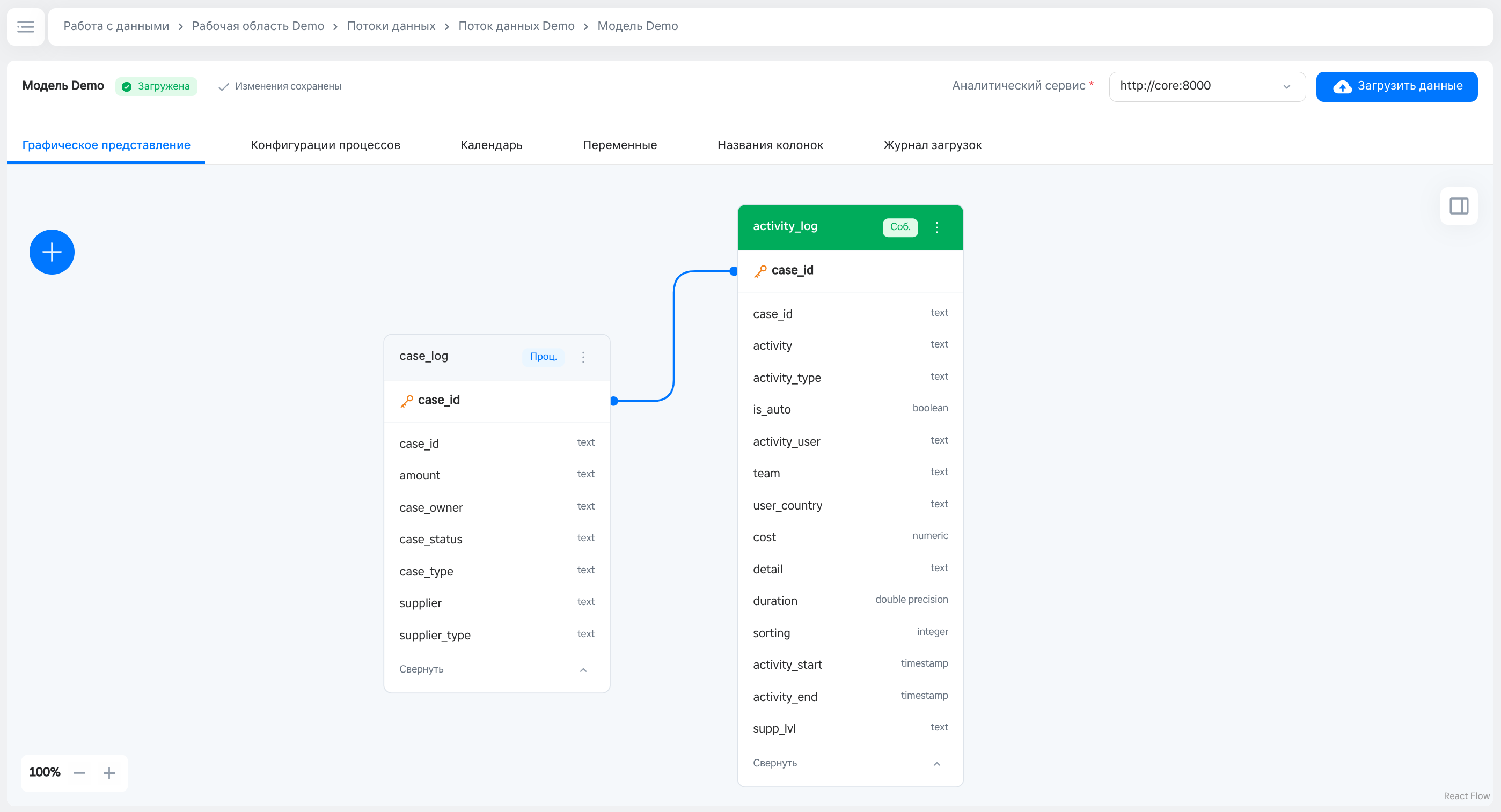
На странице расположен рабочий стол с таблицами, добавленными в модель данных.
Также на странице доступны следующие кнопки.
 — для отображения иерархического списка доступных источников данных.
 — для отображения окна параметров выбранной таблицы. Окно содержит вкладку Связи, на которой отображаются текущие связи выбранной таблицы с другими таблицами, добавленными в модель данных. Также здесь есть возможность создать новую связь.
- Загрузить данные — для загрузки данных в аналитическую модель.
Настройка роли таблиц в бизнес-процессе выполняется на отдельной вкладке Конфигурации процессов. Конфигурация необязательна: если не настроить её и загрузить модель, система будет работать в BI-режиме.
Добавление новых таблиц на рабочий стол осуществляется перетаскиванием с зажатой кнопкой мыши необходимой таблицы из списка источников данных на пустую область рабочего стола.
Раздел позволяет связать таблицы, которые используются в модели.

Для создания новой связи выполните следующие действия:
- На рабочем столе определите необходимую таблицу и нажмите на неё.
- Нажмите на для перехода к параметрам таблицы.
- В открывшемся окне параметров на вкладке Связи нажмите Создать связь.
- Заполните открывшуюся форму «Создание связи»:
- Таблица 1 и 2 — выбор из списка таблиц, участвующих в модели. В поле первой таблицы по умолчанию выбрана таблица, из настроек которой было инициировано создание связи.
- Колонка 1 и 2 — выбор из списка колонок, имеющихся в указанных таблицах. Нажатие на Добавить колонку позволяет добавить дополнительные колонки в каждую из таблиц.
- Нажмите Создать.
Для просмотра существующих связей выполните следующие действия:
- На рабочем столе определите необходимую таблицу и нажмите на неё.
- Нажмите на для перехода к параметрам таблицы.
- На вкладке Связи в табличном виде будут указаны все имеющиеся связи для выбранной таблицы:
- таблицы, с которыми связана выбранная таблица, в качестве родительской или дочерней;
- колонки, участвующие в связях.
Для редактирования существующих связей выполните следующие действия:
- На рабочем столе определите необходимую таблицу и нажмите на неё.
- Нажмите для перехода к параметрам таблицы.
- В списке связей таблицы определите связь, которую необходимо отредактировать.
- В конце строки со связью нажмите ••• и в контекстном меню выберите пункт Редактировать.
- Внесите требуемые изменения.
- Нажмите Сохранить.
Для удаления существующих связей выполните следующие действия:
- На рабочем столе определите необходимую таблицу и нажмите на неё.
- Нажмите на для перехода к параметрам таблицы.
- В списке связей таблицы определите связь, которую необходимо удалить.
- В конце строки со связью нажмите ••• и в контекстном меню выберите пункт Удалить.
- Подтвердите выполнение действия.
Для загрузки данных в модель выполните следующие действия:
- В выбранной модели данных добавьте необходимые таблицы из списка источников данных на рабочий стол.
- Установите необходимые связи между таблицами.
- При необходимости на вкладке Конфигурации процессов добавьте конфигурацию процесса. Если конфигурация не настроена, модель будет работать в BI-режиме.
- Нажмите Загрузить данные.
После нажатия кнопки отобразится один из следующих статусов:
- В очереди на выполнение;
- Выполняется;
- Выполнено успешно;
- Остановлена — текст ошибки можно увидеть в таблице со списком моделей данных, наведя курсор мыши на статус загрузки.
На вкладке Конфигурации процессов настраивается роль таблиц модели в бизнес-процессе: указывается таблица событий, способ определения экземпляров процесса и колонки с именем события, признаком сортировки, датами начала и окончания события.
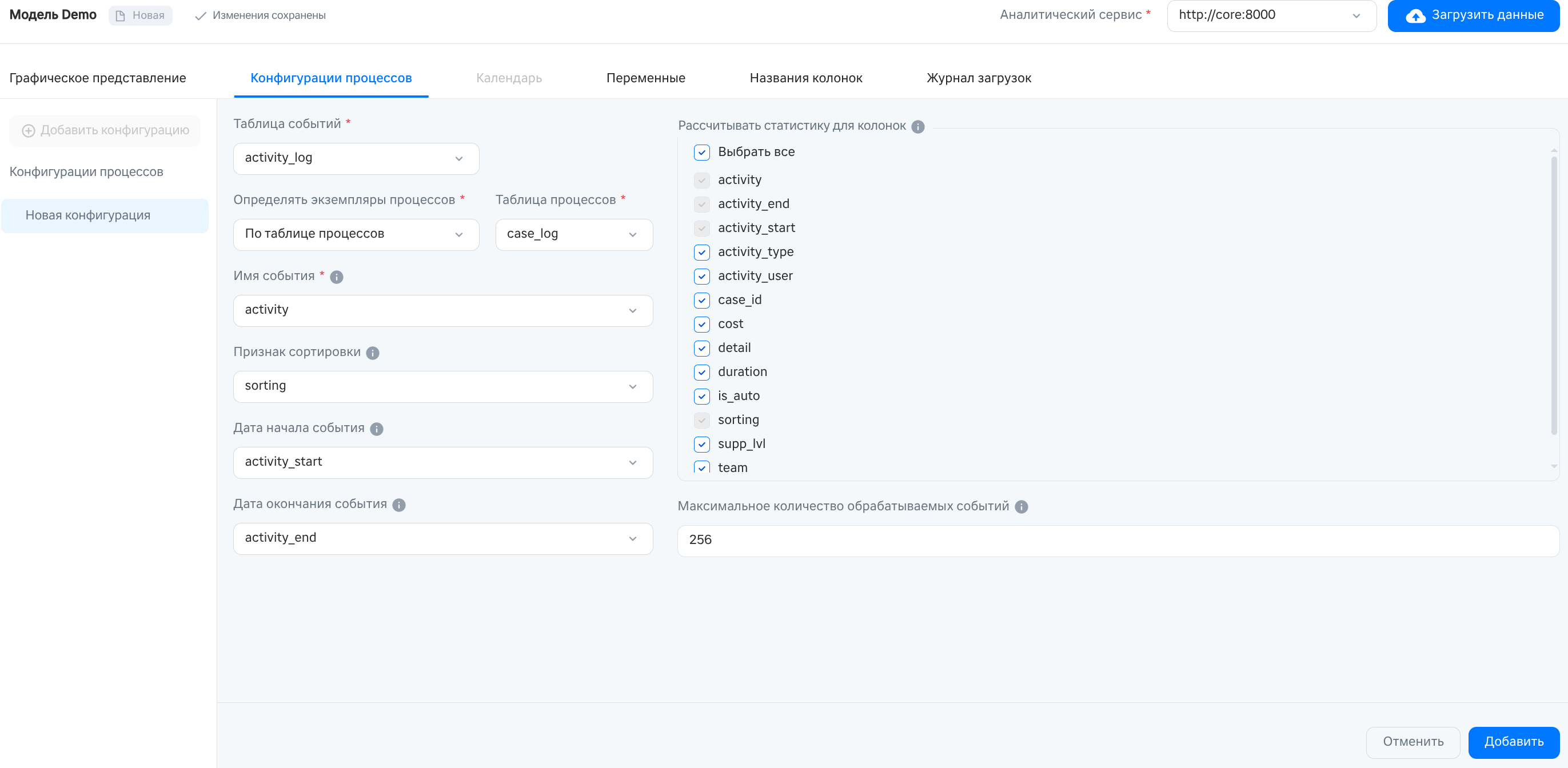
Модель данных может иметь несколько конфигураций процесса или не иметь их вовсе. Если в модели данных отсутствует настроенная конфигурация, то работа с моделью будет доступна только в BI-режиме. Все функции Process Mining будут скрыты, процессные функции не будут работать.
Для добавления конфигурации процесса выполните следующие действия:
-
Перейдите на вкладку Конфигурации процессов.
-
Нажмите Добавить конфигурацию в левой части страницы. Если в модели еще нет ни одной конфигурации, кнопка + Добавить конфигурацию также доступна в центре страницы под сообщением «Здесь пока пусто».
-
Заполните поля формы:
В левой части формы:
-
Таблица событий — выбор из выпадающего списка всех таблиц модели. Обязательное поле. Имя конфигурации в списке совпадает с именем выбранной таблицы событий.
-
Определять экземпляры процессов — способ определения экземпляров процесса. Обязательное поле. Доступные значения:
- По таблице процессов — экземпляры процесса определяются по таблице процессов. Для этого значения отображается поле Таблица процессов.
- По колонке таблицы событий — экземпляры процесса определяются по колонке-идентификатору в самой таблице событий. В этом случае вместо таблицы процессов указывается колонка таблицы событий.
-
Таблица процессов — выбор из выпадающего списка таблиц, имеющих связь с таблицей событий. Обязательное поле при способе «По таблице процессов». Если в списке нет нужной таблицы, проверьте, что связь с таблицей событий настроена.
-
Имя события — колонка таблицы событий с наименованием события, которое зарегистрировано в ИС и соотносится с действием в бизнес-процессе. Обязательное поле.
-
Признак сортировки — колонка таблицы событий с числовым признаком сортировки для определения правильной последовательности параллельных событий в цепочке.
-
Дата начала события — колонка таблицы событий с датой и временем начала события.
-
Дата окончания события — колонка таблицы событий с датой и временем окончания события.
В правой части формы:
- Рассчитывать статистику для колонок — список колонок таблицы событий. По умолчанию отмечены все колонки. Чтобы отметить все колонки сразу, выберите Выбрать все. Колонки, выбранные в полях «Имя события», «Дата начала события», «Дата окончания события» и в качестве идентификатора экземпляров процесса, отмечаются автоматически и недоступны для снятия отметки.
- Максимальное количество обрабатываемых событий — максимальное число событий одного экземпляра процесса, которое будет обработано. Значение по умолчанию — 256, максимально допустимое значение — 4096.
-
-
Нажмите Добавить. Для отмены создания нажмите Отменить.
После сохранения конфигурации в графическом представлении модели в заголовках таблиц отображаются плашки с ролью таблицы: Соб. — таблица событий, Проц. — таблица процессов.
Для удаления конфигурации процесса выполните следующие действия:
- Перейдите на вкладку Конфигурации процессов.
- В списке конфигураций выберите конфигурацию, которую необходимо удалить.
- На форме конфигурации нажмите Удалить.
На вкладке Календарь осуществляется работа с рабочим расписанием.
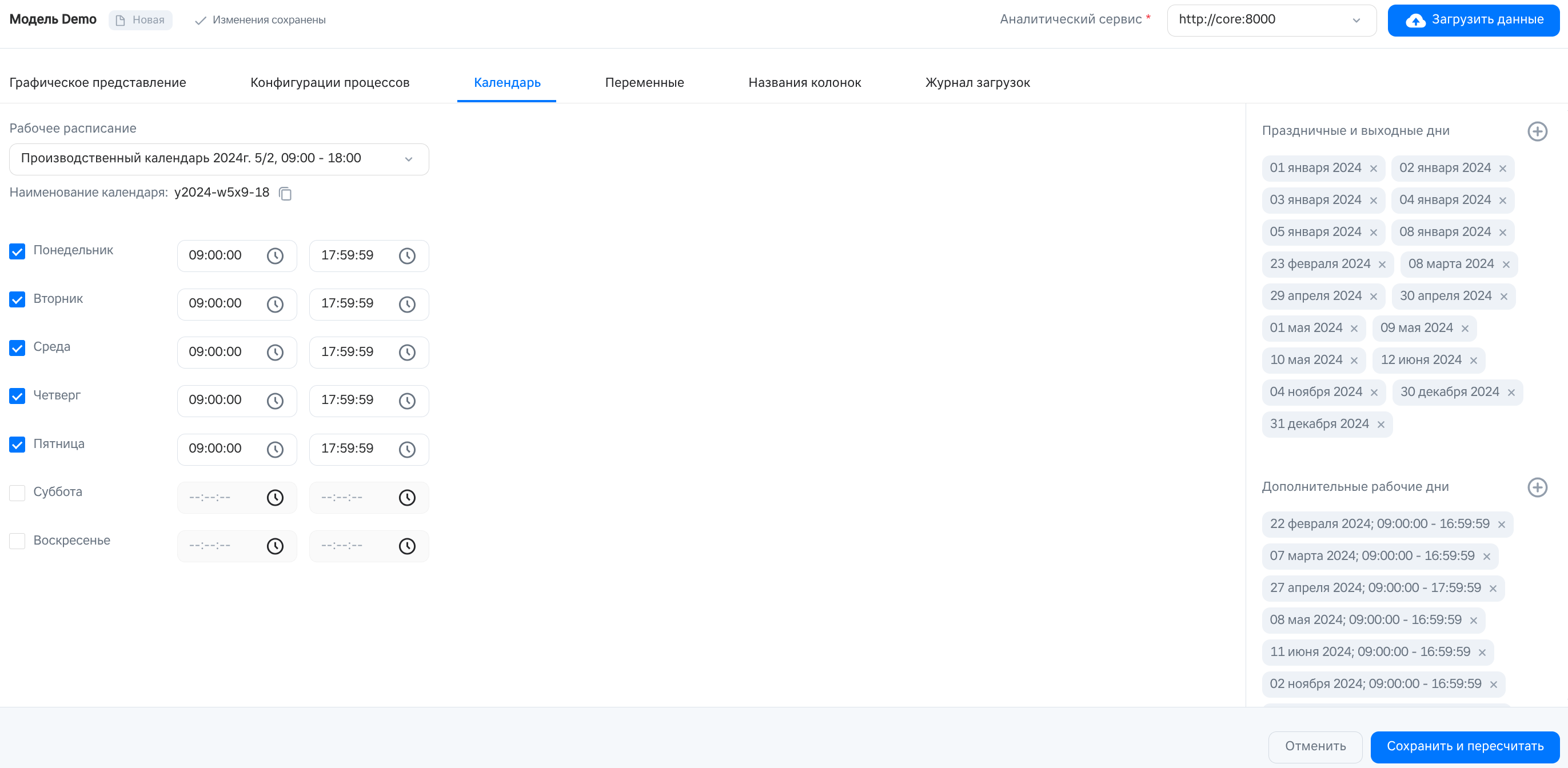
Можно выбрать одно из предустановленных рабочих расписаний. Доступные шаблоны:
- 5/2, 09:00 - 18:00 — отмечает дни понедельник – пятница. Время начала 09:00:00. Время окончания 17:59:59.
- 5/2, 10:00 - 19:00 — отмечает дни понедельник – пятница. Время начала 10:00:00. Время окончания 18:59:59.
- 5/2, 00:00 - 24:00 — отмечает дни понедельник – пятница. Время начала 00:00:00. Время окончания 23:59:59.
- 6/1, 09:00 - 21:00 — отмечает дни понедельник – суббота. Время начала 09:00:00. Время окончания 20:59:59.
- 7/7, 09:00 - 21:00 — отмечает дни понедельник – воскресенье. Время начала 09:00:00. Время окончания 20:59:59.
- Производственный календарь 202<n>г. 5/2, 09:00 – 18:00 — отмечает дни понедельник – пятница. Время начала 09:00:00. Время окончания 17:59:59. Добавляет праздничные и выходные дни, а также дополнительные рабочие дни согласно производственному календарю за соответствующий год.
Чтобы настроить рабочее расписание самостоятельно, укажите:
- Рабочие дни недели — ставится отметка напротив выбранного дня недели.
- Если день недели выбран рабочим — становится доступным ввод рабочего времени.
- При снятии отметки с рабочего дня — введенное время очищается, а поля рабочего времени становятся недоступными.
- Рабочее время — указывается время начала и завершения рабочего дня. Время завершения не может быть раньше времени начала.
- Праздничные и выходные дни — выбирается только дата, время не указывается.
- Дополнительные рабочие дни — выбирается дата и указывается рабочее время.
Для сохранения внесенных изменений нажмите Сохранить и пересчитать.
На вкладке Переменные пользователь может создавать собственные переменные.
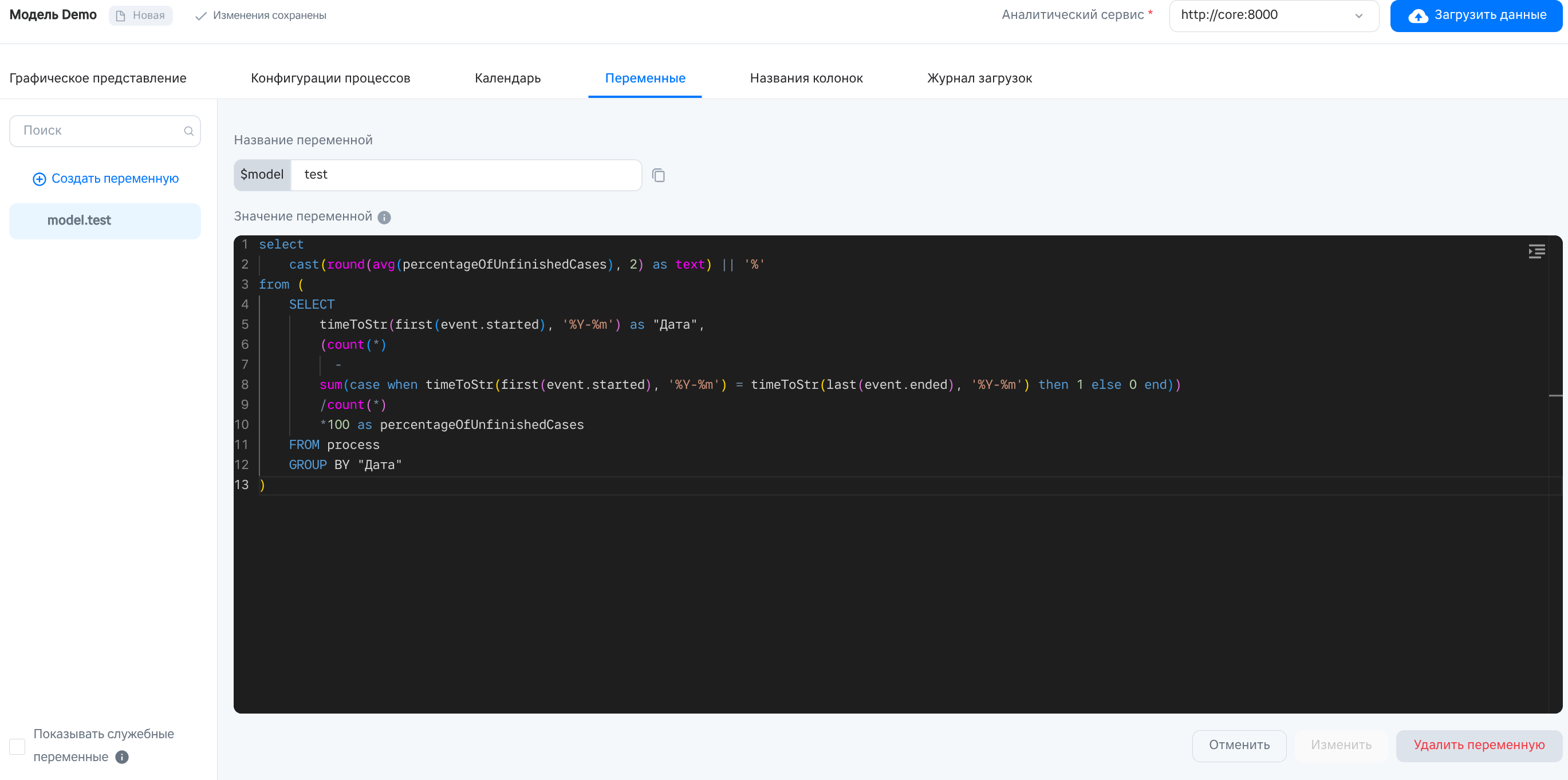
Переменные бывают:
- статичные,
- динамические,
- глобальные.
Сферы применения:
- Статичные переменные — содержат часть SQL-запроса или целый запрос. Можно:
- Подставлять в SQL-запрос содержимое переменной: часть запроса или целый запрос.
- Вставлять в заголовок виджета переменную, которая содержит запрос. Он будет выполняться каждый раз при отображении виджета.
- Динамические переменные — по умолчанию создаются пустыми. Далее им можно присваивать разные значения с помощью выпадающего списка в отчете.
- Глобальные переменные — определяются системой и не могут быть переопределены пользователем. Глобальные переменные не могут быть использованы в виджете Выпадающий список.
Список глобальных переменных:
- $$user.username — текущий пользователь,
- $$user.email — email текущего пользователя,
- $$user.last_name — фамилия текущего пользователя,
- $$user.first_name — имя текущего пользователя,
- $$model.loaded_at — дата и время последней успешной загрузки модели,
- $$model.process_table — имя таблицы экземпляров процесса,
- $$model.process_id — идентификатор текущего экземпляра процесса,
- $$model.event_name — имя текущего события,
- $$model.started — дата и время начала текущего события,
- $$model.ended — дата и время окончания текущего события,
- $$model.sorting — значение признака сортировки для текущего события,
- $$model.process_event_count — количество событий в текущем экземпляре процесса,
- $$model.process_duration_fact — фактическая продолжительность текущего экземпляра процесса,
- $$model.process_duration_sch — планируемая продолжительность текущего экземпляра процесса.
На вкладке Названия колонок пользователь может задать, просмотреть и отредактировать произвольные псевдонимы и описания для колонок и таблиц модели данных.
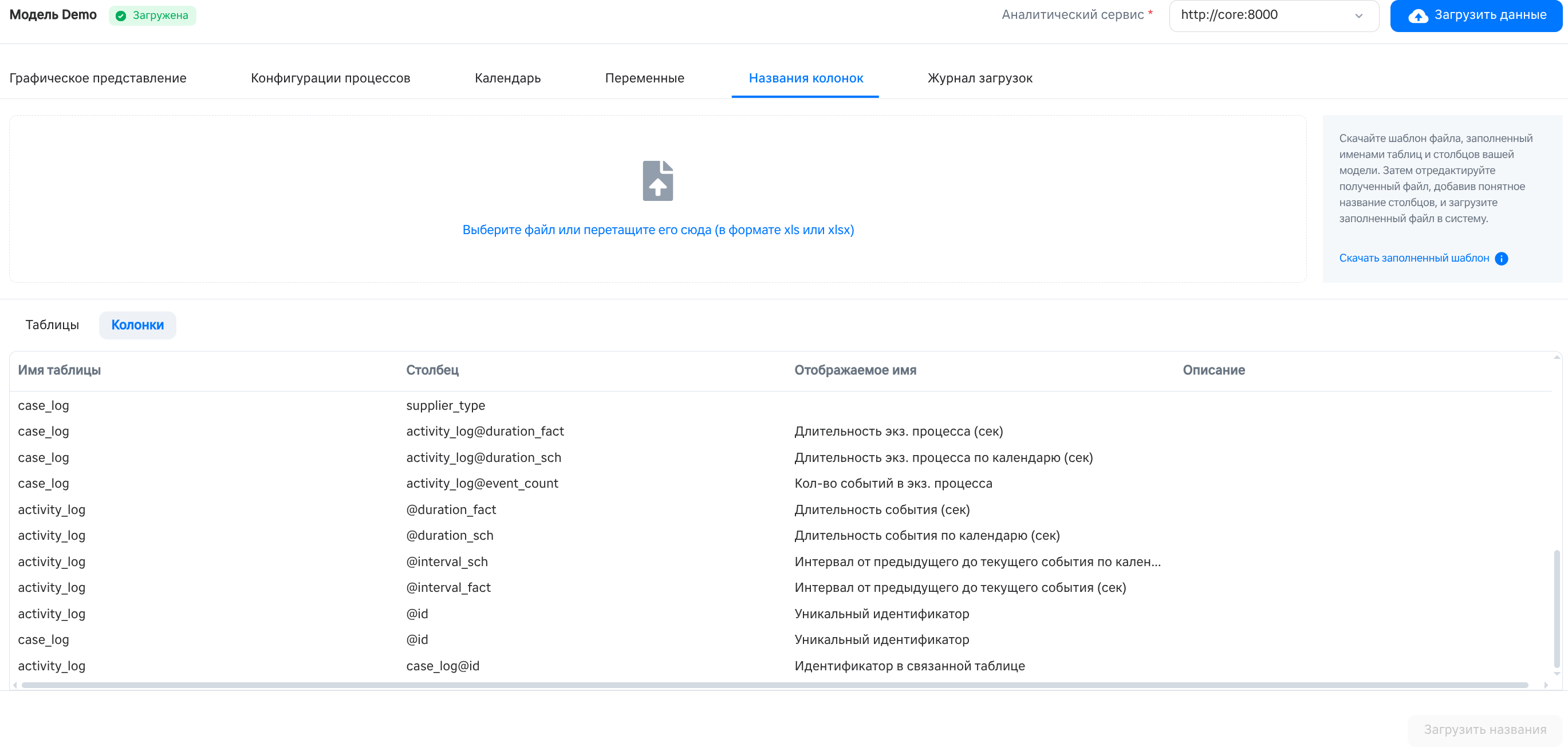
Для того чтобы задать пользовательские названия и описания колонок, выполните следующие действия:
-
В выбранной модели данных перейдите на вкладку Названия колонок.
-
Нажмите на гиперссылку Скачать заполненный шаблон, чтобы скачать файл со списком таблиц и колонок модели в формате XLSX.
Файл-шаблон содержит два листа: tables и columns.
Лист tables содержит колонки:- Таблица — название таблицы в модели.
- Отображаемое имя — пользовательское наименование таблицы.
- Описание — произвольное описание таблицы.
Лист columns содержит колонки:- Таблица — название таблицы в модели.
- Колонка — название колонки в модели.
- Отображаемое имя — пользовательское наименование колонки.
- Описание — произвольное описание колонки.
-
Заполните файл шаблона и сохраните изменения.
-
Загрузите заполненный файл в систему.
На вкладке Журнал загрузок отображается история запусков загрузки данных выбранной модели и информация о ходе выполнения каждого запуска.
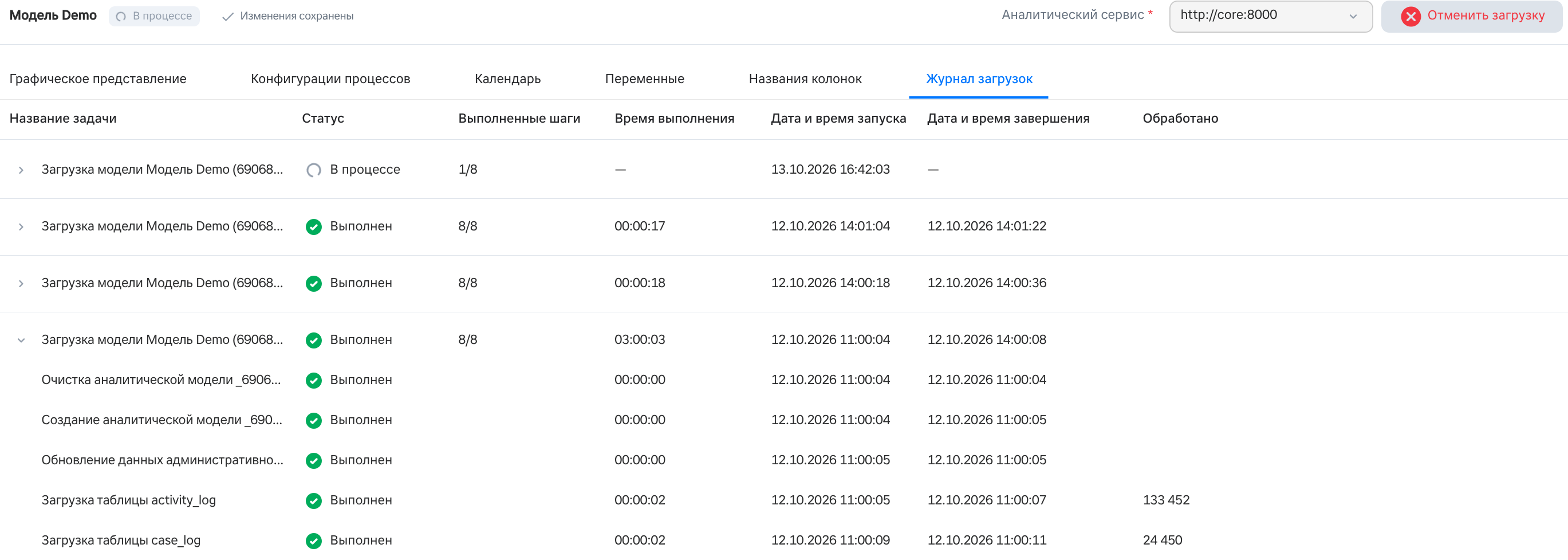
Информация представлена в табличном виде. Таблица содержит следующие колонки:
- Название задачи — наименование задачи. Запуск загрузки отображается как «Загрузка модели название модели (идентификатор)»;
- Статус — текущий статус задачи, например «В процессе» или «Выполнен»;
- Выполненные шаги — количество выполненных шагов запуска из общего числа шагов, например «8/8»;
- Время выполнения — продолжительность выполнения задачи в формате «чч:мм:сс»;
- Дата и время запуска — дата и время начала выполнения задачи;
- Дата и время завершения — дата и время окончания выполнения задачи. Пока задача выполняется, значение не отображается;
- Обработано — количество строк, загруженных в аналитический сервис. Значение отображается для задач загрузки таблиц.
Чтобы просмотреть шаги выбранного запуска, нажмите значок раскрытия > в начале строки запуска. Под строкой запуска отобразятся задачи, из которых состоит загрузка модели, например:
- очистка аналитической модели;
- создание аналитической модели;
- обновление данных административной модели;
- загрузка каждой из таблиц модели.
Для каждой задачи отображаются статус (выполнен, в процессе, остановлен, ошибка), время выполнения, дата и время запуска и завершения. Для задач загрузки таблиц также указывается количество обработанных строк.