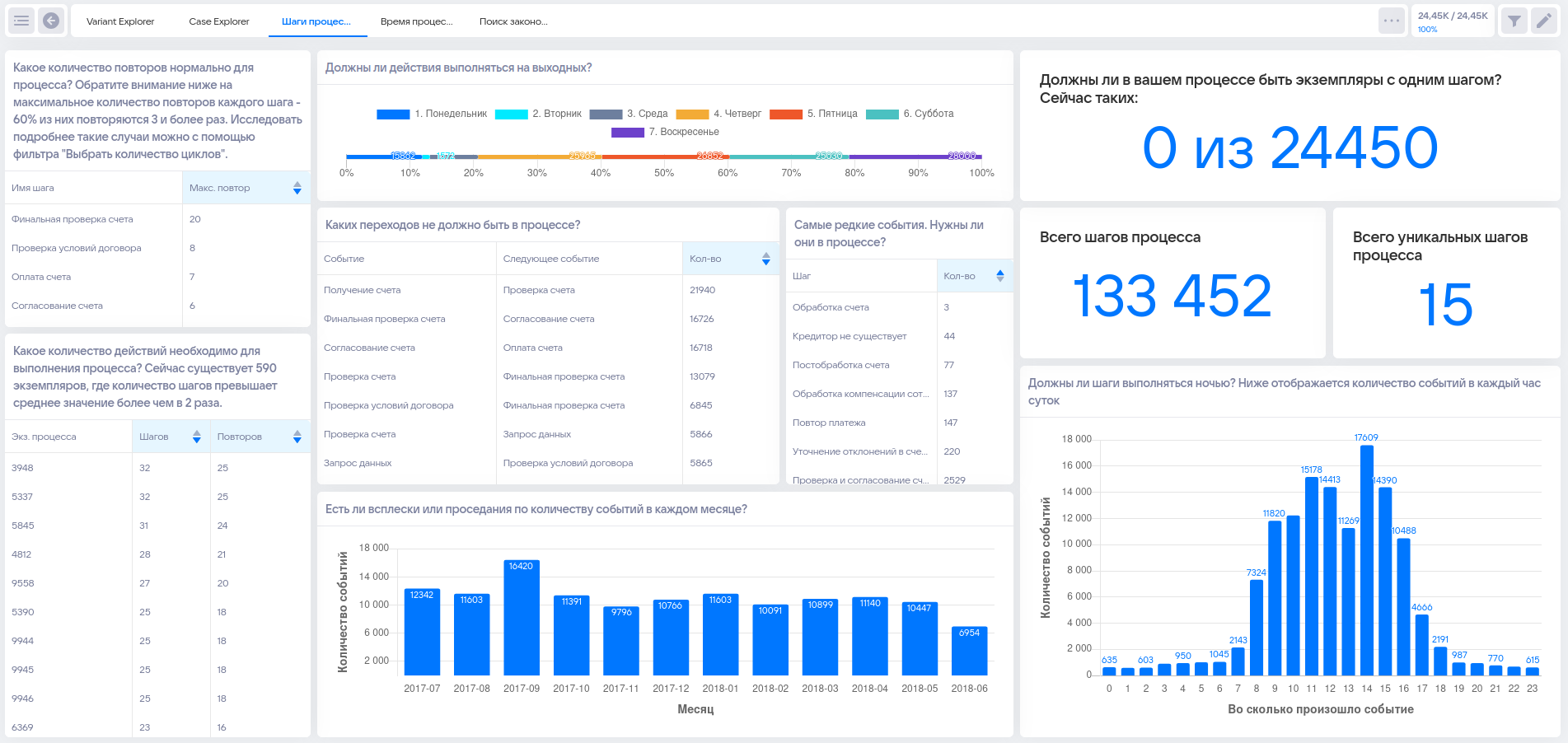
Старт с нуля
Шаги этого руководства описывают типичные этапы работы с VK Business Analytics. Следуйте описанным шагам, чтобы удостовериться в корректной работе установленной системы и ознакомиться с её базовой функциональностью.
-
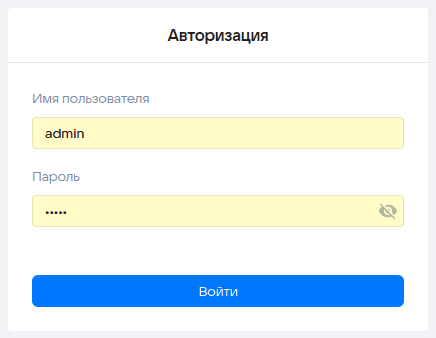
Для входа в систему, перейдите на страницу авторизации, например http://127.0.0.1:8023/ (при локальной установке).
-
Введите данные учётной записи (имя пользователя, пароль).
-
Нажмите Войти, чтобы авторизоваться под указанной учётной записью.
Чтобы создать модель данных, а также отчёт, подключённый к этой модели, вам потребуется учётная запись с ролью Аналитик. Чтобы создать эту учётную запись, проследуйте по шагам описанным ниже:
-
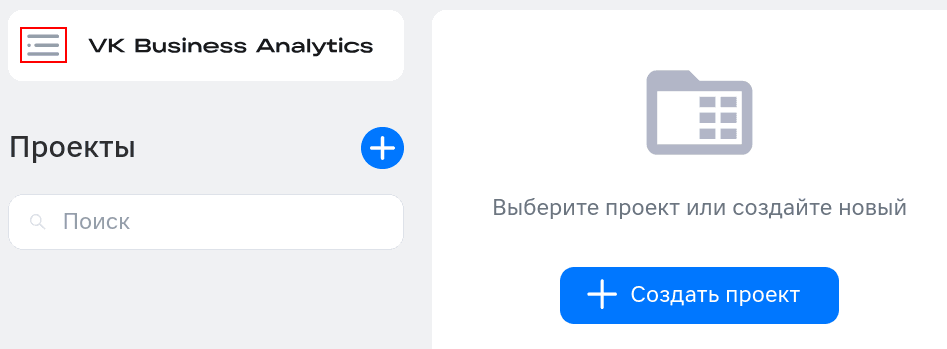
Откройте навигационную панель.
-
В навигационной панели, выберите пункт Администрирование.

-
Вы будете перенаправлены в раздел Администрирование. В таблице пользователей отобразится существующая административную учётную запись. Нажмите Добавить пользователя.

-
В появившемся диалоге укажите логин и пароль с подтверждением для нового пользователя, а также, опционально, имя и фамилию пользователя. Раскройте выпадающий список Роли и выберите роль Аналитик.
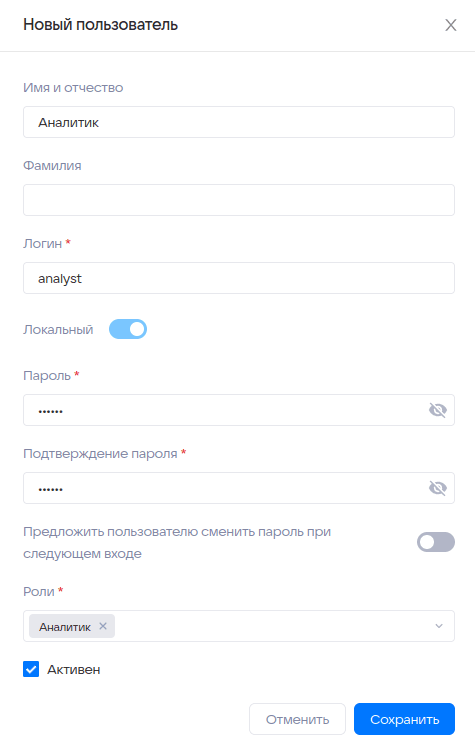
Нажмите Сохранить, чтобы создать пользователя и закрыть диалог.
-
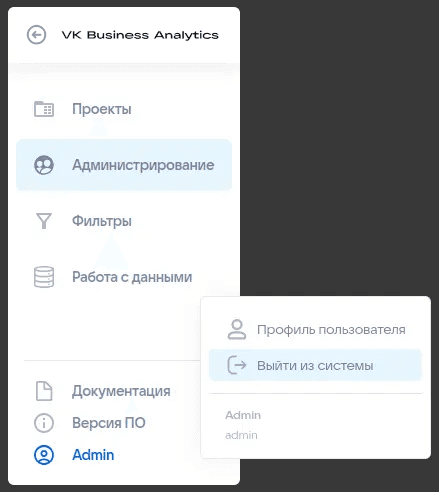
Выйдите из системы. Для этого, откройте навигационную панель, нажмите на имя учётной записи и выберите Выйти из системы в появившемся меню.
-
Войдите в систему под созданной учётной записью аналитика.
-
Перейдите в раздел Работа с данными.

-
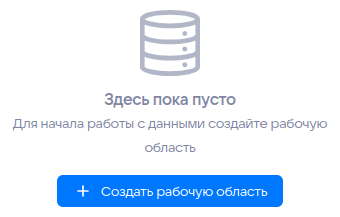
Нажмите Создать рабочую область.
-
В появившемся диалоге введите название для новой рабочей области и, опционально, короткое описание.

-
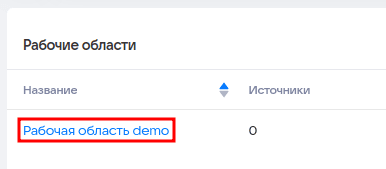
Созданная рабочая область будет отображена в списке доступных рабочих областей. Нажмите на название рабочей области, чтобы перейти к её редактированию.
-
Дальнейшие шаги различаются в зависимости от желаемого способа подключения к данным:
-
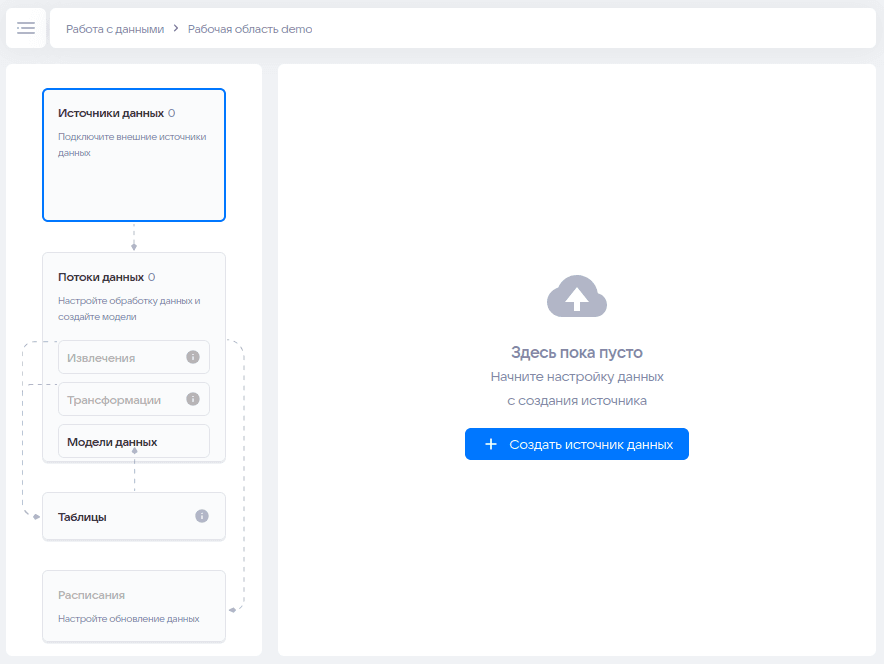
Выберите блок Источники данных на диаграмме в левой части страницы.
-
Нажмите Создать источник данных.
-
На странице Создание источника данных, задайте имя нового источника данных, укажите вашу СУБД (настройка Тип базы данных) и введите параметры подключения.

По завершению настройки, нажмите Создать.
-
Нажмите Проверить подключение, чтобы убедиться, что база данных доступна и все настройки заданы правильно.

- На странице управления рабочей областью выберите блок Таблицы.

-
Нажмите Загрузить данные.
-
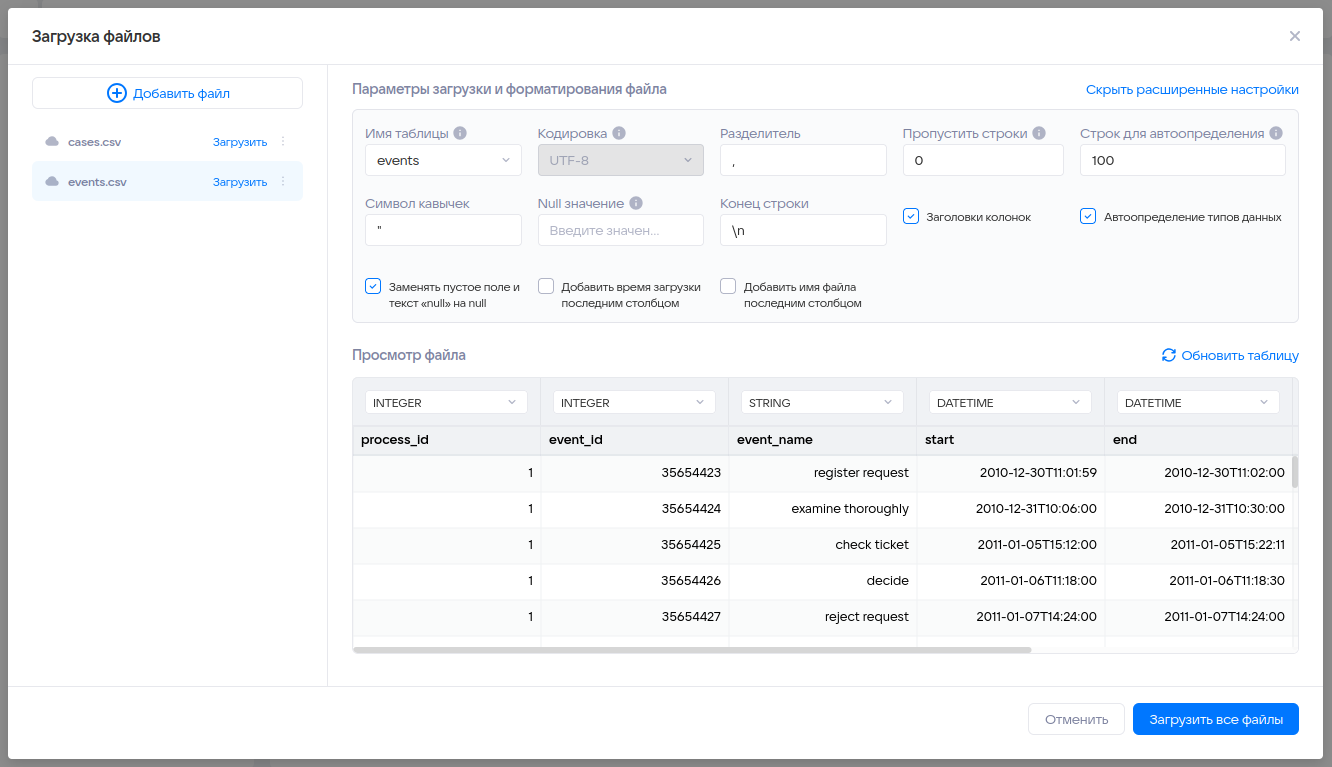
В появившемся модальном окне Загрузка файлов нажмите Добавить файл. Выберите CSV-файлы, содержащие таблицу событий и таблицу экземпляров процесса, в появившемся системном диалоге.
-
Убедитесь в том, что таблица предпросмотра данных корректно распределяет данные по ячейкам. При необходимости, задайте требуемые настройки импорта в блоке Параметры загрузки и форматирования файла, в том числе:
- Убедитесь, что заданные имена таблиц для загруженных файлов различаются. В противном случае, файлы будут загружаться последовательно в общую таблицу.
- Задайте символ, используемый в файле в качестве разделителя.
- Если первая строка файла содержит имена колонок, убедитесь, что опция Заголовки колонок активирована.
-
Нажмите Загрузить все файлы.
-
В появившемся диалоге Подтверждение загрузки, нажмите Загрузить.

-
На странице управления рабочей областью выберите блок Потоки данных.
-
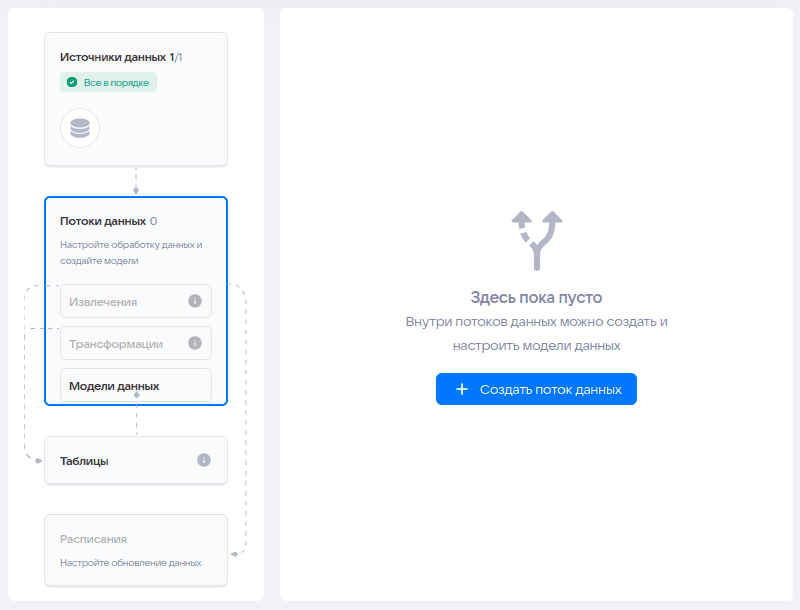
Нажмите Создать поток данных.
-
В появившемся диалоге введите имя нового потока данных и, опционально, короткое описание, после чего нажмите Создать поток данных.

-
Нажмите на имя добавленного потока данных, чтобы перейти к его редактированию.

-
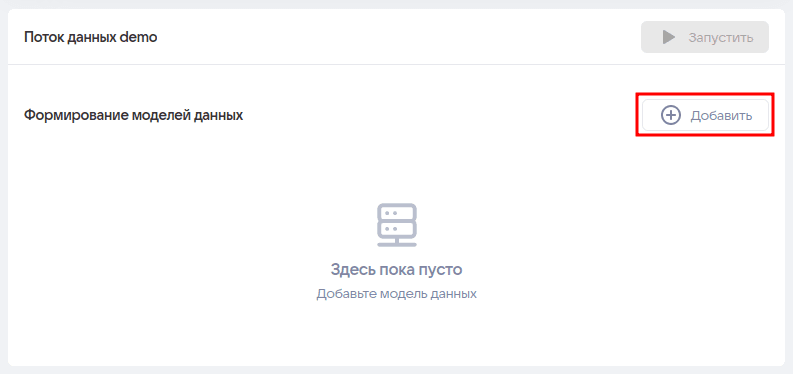
На странице редактирования потока данных, нажмите Добавить, чтобы добавить новую модель данных.
-
На появившейся форме введите имя новой модели данных и, опционально, короткое описание, после чего нажмите Создать модель данных.

-
В разделе Графическое представление страницы редактирования модели данных, нажмите
 , чтобы открыть список доступных источников.
 -
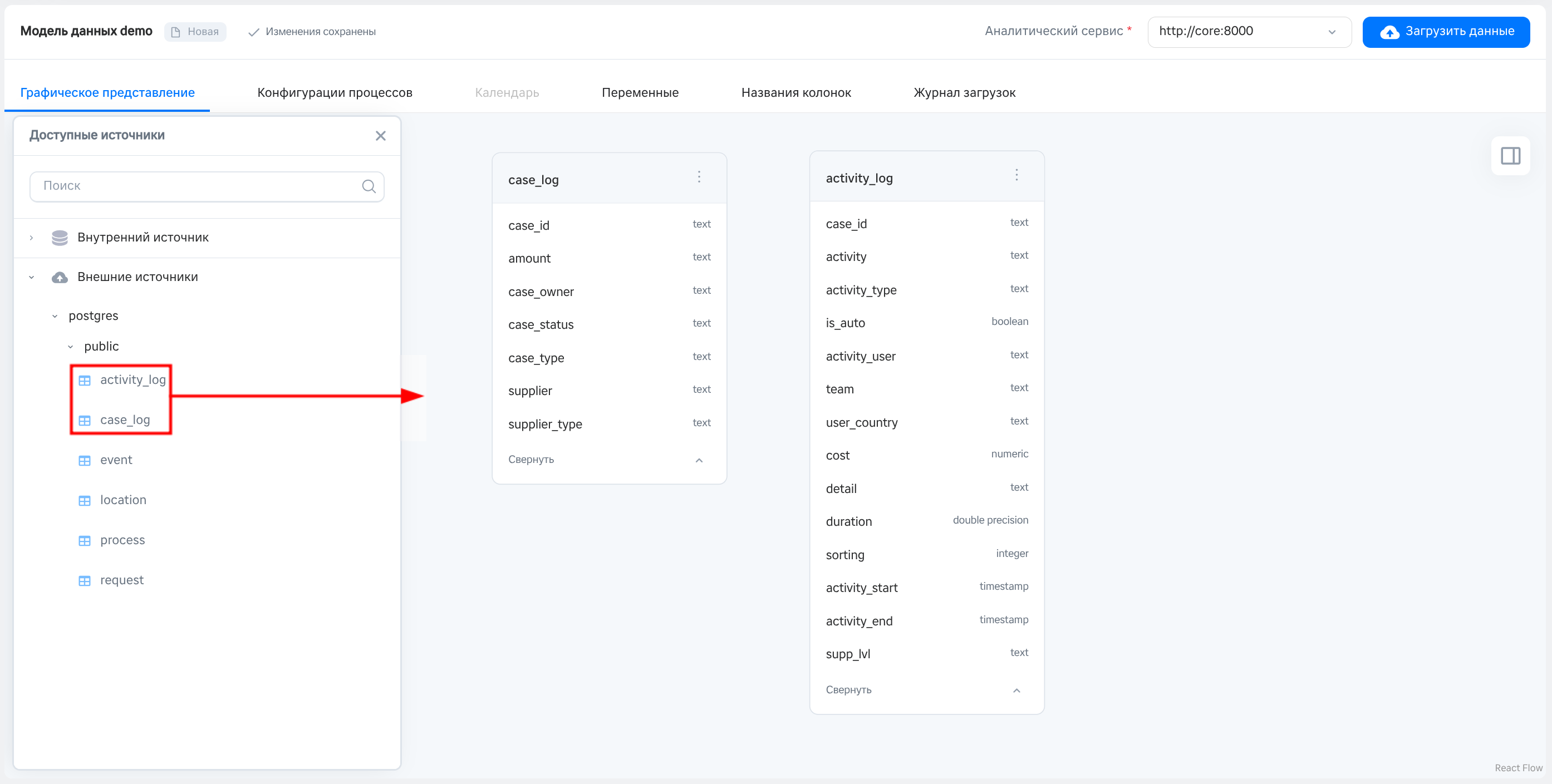
В списке, разверните группу Внешние источники, чтобы использовать таблицы СУБД, или Внутренний источник, чтобы использовать таблицы, загруженные из CSV-файлов. Указателем мыши перенесите таблицы событий и экземпляров процессов из списка на область редактирования.
-
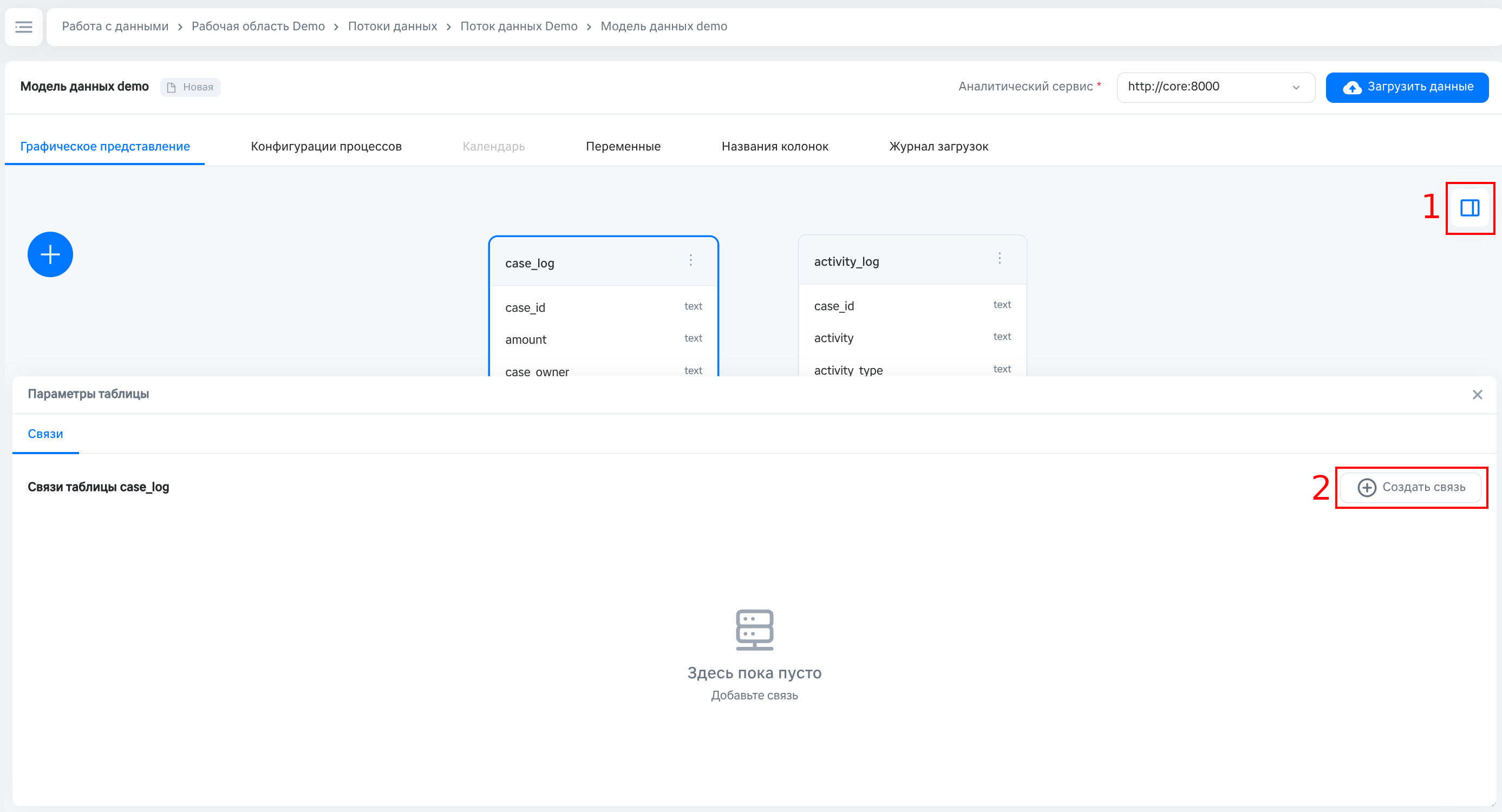
Выберите одну из добавленных таблиц и нажмите
 , чтобы отобразить панель Параметры таблицы.
 -
Нажмите Создать связь на вкладке Связи.
-
В диалоге Создание связи, выберите таблицу событий и таблицу экземпляров процесса (порядок не важен). Для таблицы экземпляров процесса, укажите ключевую колонку, для таблицы событий — колонку, содержащую внешние ключи, задающие отношение к таблице экземпляров процесса.
-
Нажмите Создать, чтобы создать связь.

-
Чтобы привязать данные таблиц к исследуемому процессу, перейдите на вкладку Конфигурации процессов и нажмите Добавить конфигурацию.
-
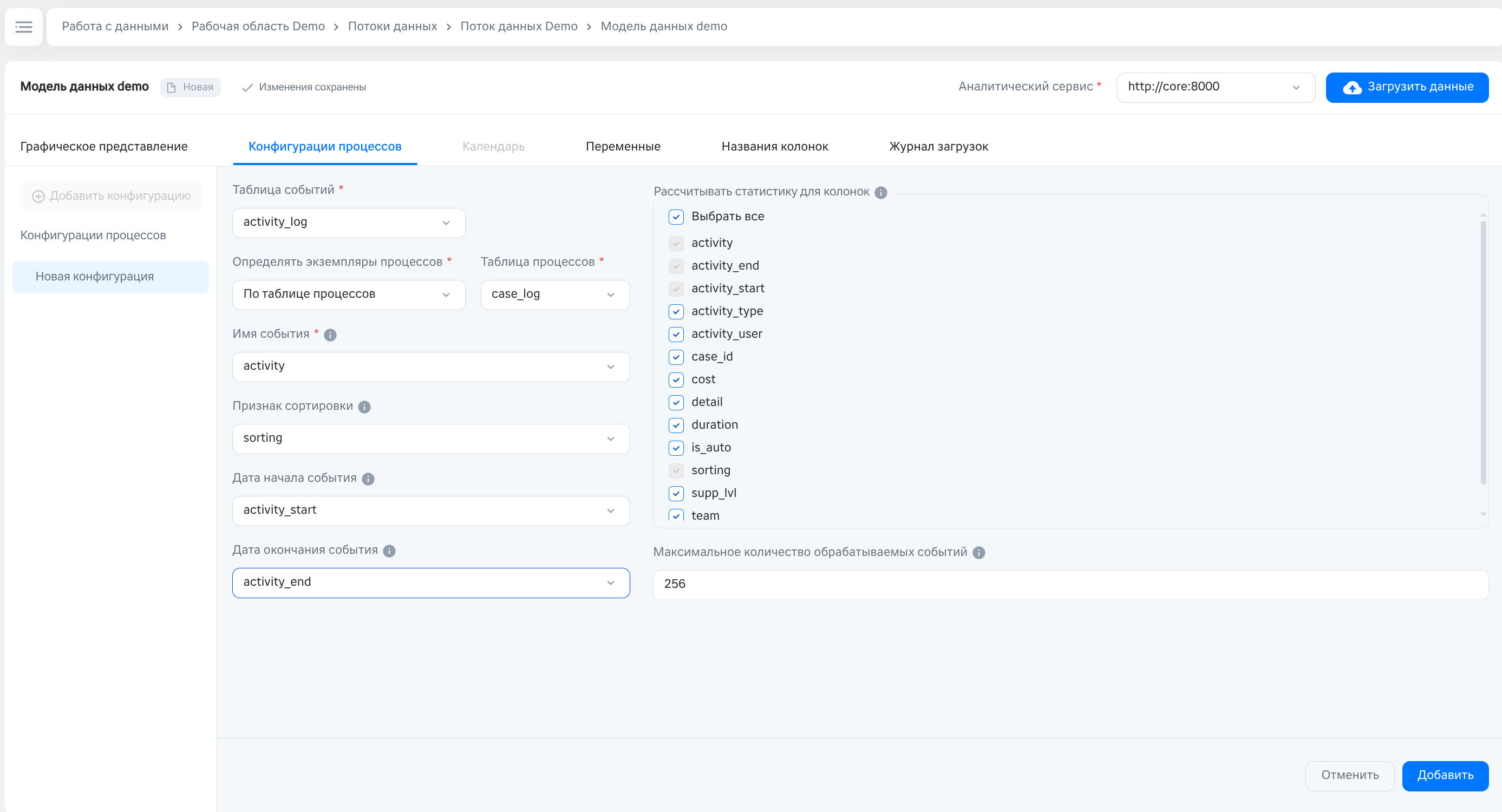
Заполните форму конфигурации:
- Таблица событий — выберите таблицу событий.
- Определять экземпляры процессов — оставьте значение «По таблице процессов» и в поле Таблица процессов выберите таблицу экземпляров процесса (она должна быть связана с таблицей событий).
- Имя события, Признак сортировки, Дата начала события, Дата окончания события — выберите соответствующие колонки таблицы событий. Должно быть заполнено хотя бы одно из полей: «Признак сортировки», «Дата начала события» или «Дата окончания события».
-
Нажмите Добавить.
Для того, чтобы подготовить данные к анализу, нажмите Загрузить данные и дождитесь окончания загрузки данных в аналитический сервис. После загрузки в заголовках таблиц отобразятся плашки с их ролью в процессе: Соб. — таблица событий, Проц. — таблица процессов.

Для того, чтобы приступить к анализу, создайте новый проект.
-
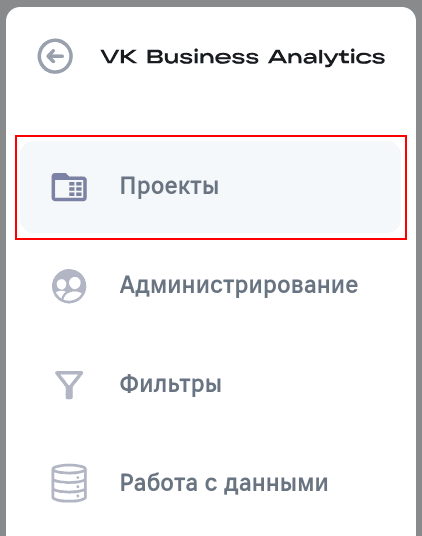
Перейдите в раздел Проекты.
-
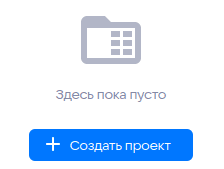
Нажмите Создать проект.
-
В появившемся диалоге оставьте активной опцию Создать проект вручную, задайте имя проекта и укажите модель данных, к которой он будет подключён, а затем нажмите Создать проект.

-
На странице проекта нажмите
 , чтобы добавить к проекту новый отчёт.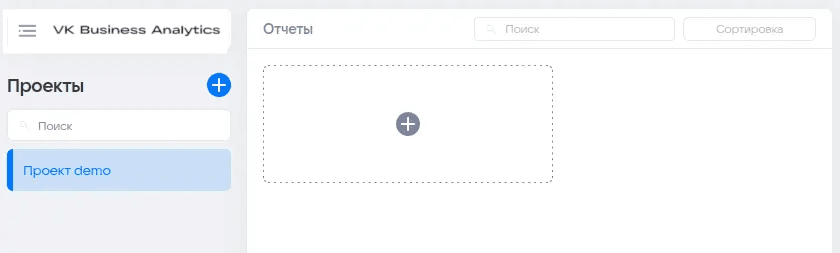
-
В появившемся диалоге оставьте активной опцию Создать отчёт вручную и задайте имя нового отчёта, а затем нажмите Создать отчёт.

-
Имя созданного отчёта будет отображено в списке отчётов проекта нажмите на него, чтобы перейти к отчёту.

-
Нажмите
 для перехода в режим редактирования отчёта.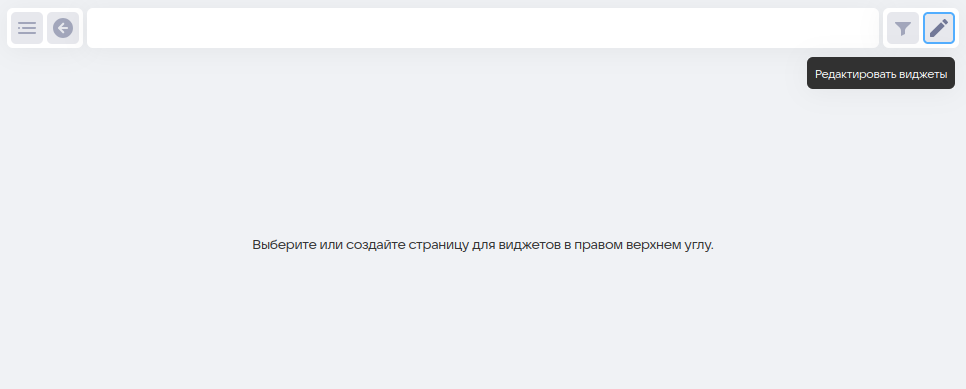
-
Нажмите
 для добавления новой страницы.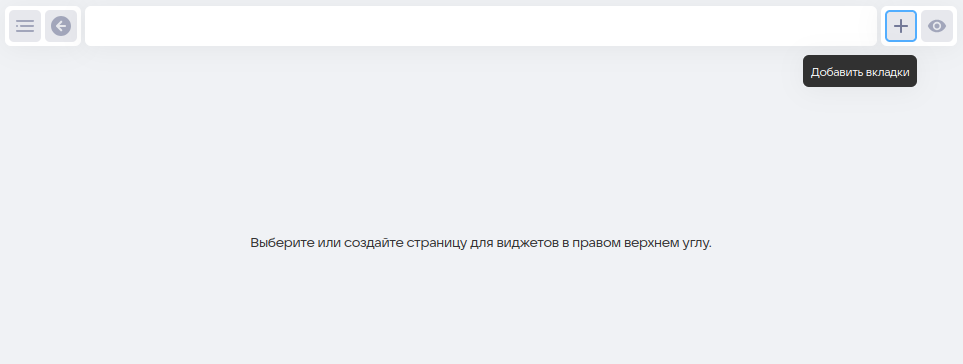
-
Введите имя новой страницы и выберите шаблон, на основе которого страница будет наполнена виджетами.
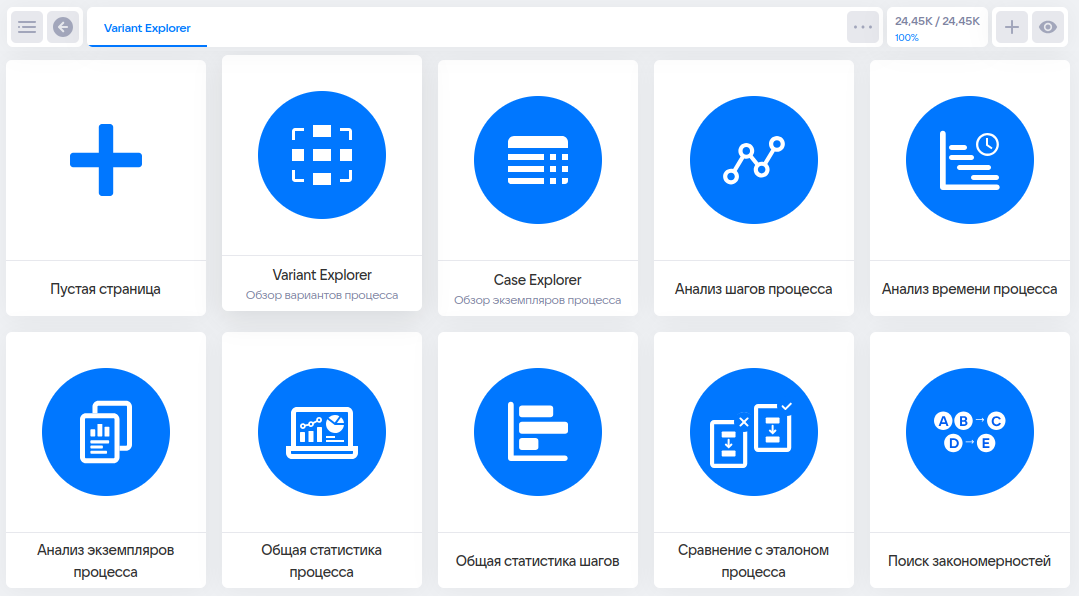
-
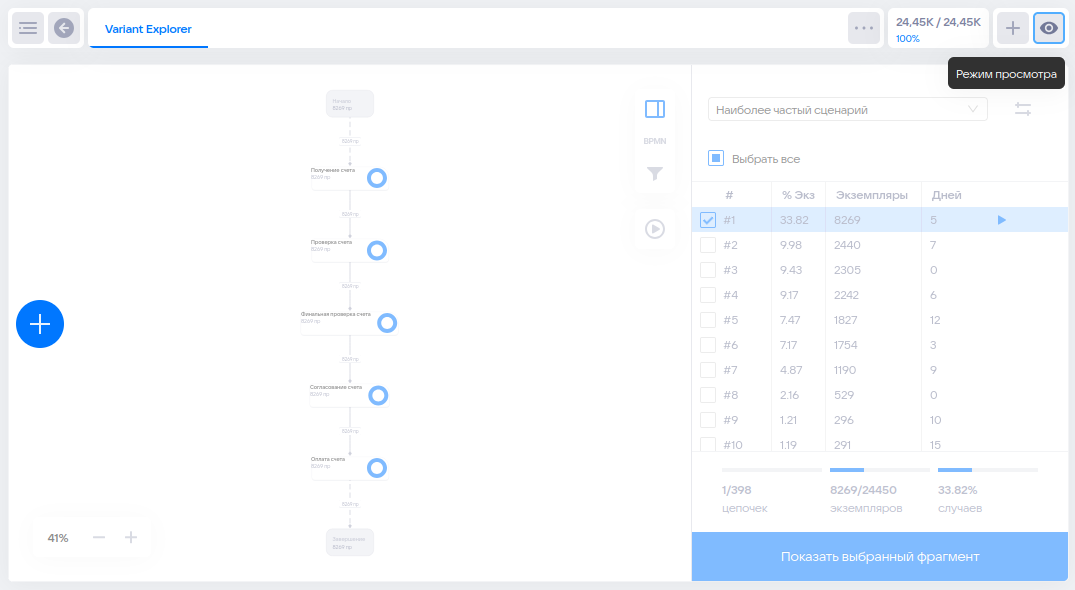
Чтобы взаимодействовать с виджетами на добавленной странице, перейдите в режим просмотра.
-
Добавьте новые страницы на основе шаблонов, соответствующих вашим требованиям.