Рассылка email-оповещений
Эта статья демонстрирует, как функциональность, доступная в режиме Подготовка данных и ML может быть использована для отправки электронных письем с текстовым содержимым и (опционально) файлом-вложением через произвольный SMTP-сервер. Продемонстрированные блокноты можно запускать вручную или по расписанию через планировщик, переопределяя параметры письма (получателя, тему, текст и путь к вложению) без изменения кода.
- Начало работы
- Отправка сообщений
- Извлечение данных аналитического сервиса
- Генерация вложений
- Отправка сообщений по расписанию
-
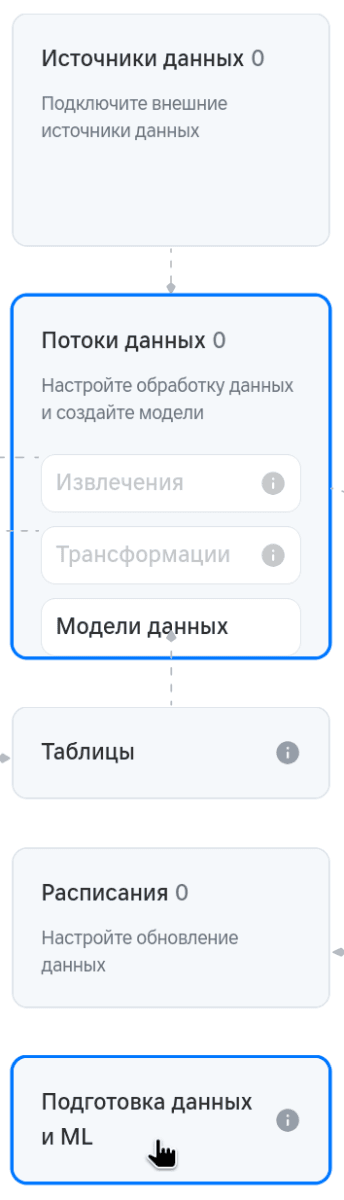
Для начала работы, перейдите к редактированию рабочей области, в рамках которой будет вестись работа с данными. Нажмите на блок Подготовка данных и ML.
-
В режиме Подготовка данных и ML, нажмите
 (новый лаунчер) и выберите Блокнот — Python 3 (ipykernel) в отображённой вкладке для создания нового блокнота.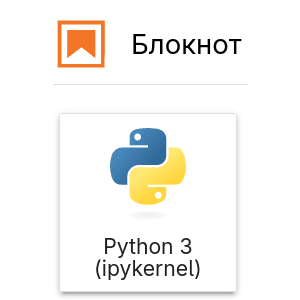
-
В первой ячейке блокнота определите параметры письма. Присвойте ячейке тэг
parameters, чтобы при запуске по расписанию значения этих переменных могли быть переопределены параметрами планировщика:# Эти переменные могут быть переопределены из планировщикаrecipient = "receiver@example.com" # Комуsubject = "Тестовое письмо с вложением" # Темаbody_text = "Здравствуйте!\n\nОтправляем вам отчёт." # Текст письмаattachment_path = "report.html" # Путь к файлу вложения (относительный или абсолютный)# Если файла нет, вложение не добавится -
Определите учётные данные и адрес SMTP-сервера. В примере эти настройки считываются из переменных окружения.
import osfrom dotenv import load_dotenvload_dotenv()# === НАСТРОЙКИ SMTP (из переменных окружения) ===SMTP_SERVER = os.environ.get("SMTP_SERVER", "smtp.gmail.com")SMTP_PORT = int(os.environ.get("SMTP_PORT", 587))SMTP_USER = os.environ["SMTP_USER"] # обязательноSMTP_PASS = os.environ["SMTP_PASS"] # обязательноSENDER = SMTP_USER # можно задать отдельную переменную, если адрес отправителя отличается -
Функция
send_email_with_attachmentформирует MIME-сообщение из стандартной библиотеки Python: создаёт контейнерMIMEMultipart, добавляет текстовое тело письма и, если по указанному пути существует файл, прикрепляет его как вложение в кодировке base64. Если файл не найден, письмо отправляется без вложения. Отправка выполняется черезsmtplibс использованием защищённого соединения STARTTLS:import smtplibfrom email.mime.multipart import MIMEMultipartfrom email.mime.text import MIMETextfrom email.mime.base import MIMEBasefrom email import encodersfrom pathlib import Pathdef send_email_with_attachment(to, subject, body_text, attachment_path=None):"""Отправляет письмо с текстовым телом и (опционально) вложением.Если файл по указанному пути не существует, вложение игнорируется."""# Создаём контейнер сообщенияmsg = MIMEMultipart()msg['From'] = SENDERmsg['To'] = tomsg['Subject'] = subject# Текстовое тело письмаmsg.attach(MIMEText(body_text, 'plain'))# Вложениеif attachment_path:p = Path(attachment_path)if p.is_file():with open(p, 'rb') as f:part = MIMEBase('application', 'octet-stream')part.set_payload(f.read())encoders.encode_base64(part)part.add_header('Content-Disposition',f'attachment; filename={p.name}')msg.attach(part)print(f"✔ Вложение добавлено: {p}")else:print(f"⚠ Файл-вложение не найден: {p}. Письмо будет отправлено без вложения.")# Отправкаwith smtplib.SMTP(SMTP_SERVER, SMTP_PORT) as server:server.starttls()server.login(SMTP_USER, SMTP_PASS)server.send_message(msg)print(f"✅ Письмо успешно отправлено на {to}") -
Последняя ячейка вызывает функцию
send_email_with_attachmentдля отправки письма с параметрами, заданными на первом шаге:# Отправка сообщения (значения переменных могут быть переопределены параметрами планировщика)send_email_with_attachment(to=recipient,subject=subject,body_text=body_text,attachment_path=attachment_path)
Вы можете запустить блокнот на выполнение, нажав  на панели инструментов.
Для получения данных аналитических данных, используйте REST API административного сервиса VK Business Analytics.
-
Задайте параметры подключения. Удостоверьтесь, что используемая учётная запись имеет доступ на чтение к запрашиваемым данным.
# === НАСТРОЙКИ API ===# Укажите данные для авторизацииLOGIN_PAYLOAD = {"username": os.environ["API_USER"], # Имя пользователя VK Business Analytics"password": os.environ["API_PASS"] # Пароль}# Конфигурации APIBASE_URL = "http://admin:8000" # Базовый URL VK Business AnalyticsLOGIN_URL = f"{BASE_URL}/auth/login" # URL для выполнения аутентификацииPROJECT_UID = "09df9244-2227-4071-b04f-5e8b01c456cc" # Укажите актуальный UID проектаEXECUTE_SQL_URL = f"{BASE_URL}/api/projects/{PROJECT_UID}/query" # Эндпоинт для отправки запросов к аналитическим данным -
Создайте HTTP-сессию
requests.Session, выполните аутентификация в административном сервисе (полученные cookie сохраняются в сессии). Реализуйте логику отправки SQL-запросов на эндпоинт, заданный переменнойEXECUTE_SQL_URL(функцияsqlв примере).# Запрос аналитических данных VK Business Analyticsimport requestssession = requests.Session()# Аутентификация в административном сервисеtry:login_response = session.post(LOGIN_URL, json=LOGIN_PAYLOAD)login_response.raise_for_status()print("Авторизация прошла успешно.")except requests.exceptions.HTTPError as err:print(f"Ошибка HTTP: {err}")def sql(text: str = "select 1 as test"):"""Отправляет заданный SQL-запрос и возвращает результирующие данные в JSON"""try:sql_payload = {"method": "sql","params": {"query": text}}sql_response = session.post(EXECUTE_SQL_URL, json=sql_payload)sql_response.raise_for_status()result = sql_response.json()return resultexcept requests.exceptions.HTTPError as err:print(f"Ошибка HTTP: {err}") -
Реализованную функцию можно использовать для выполнения запросов к модели данных с использованием расширенного диалекта SQL платформы VK Business Analytics.
Следующий пример кода демонстрирует, как получить общее количество экземпляров процесса в модели.
# Запрос количества экземпляров процессаres = sql('''select count(*) from "case_log"''')Результат выполнения запроса представляет из себя словарь (десериализованный JSON-объект) и доступен через поле
res['result']. Для доступа к заголовкам и типам колонок, используйте полеres['result']['metadata']. Для доступа к данным, используйте поле['result']['rows'].В примере запрос возвращает одно значение. Пример кода ниже демонстрирует, как добавить его к тексту сообщения:
# Отправка сообщения (значения переменных могут быть переопределены параметрами планировщика)send_email_with_attachment(to=recipient,subject=subject,body_text=f"Всего экземпляров процесса: {res['result']['rows'][0][0]}",attachment_path=attachment_path)
Этот раздел демонстрирует, как на основе данных, полученных из аналитического сервиса, сгенерировать HTML-отчёт и отправить его как вложение к письму.
-
Подготовьте HTML-файл, который будет использоваться в качестве шаблона для генерации HTML-отчёта, например:
<!-- ./report_template.html --><!DOCTYPE html><html lang="ru"><head><meta charset="UTF-8"><title>Отчёт</title><style>body {font-family: Arial, sans-serif;color: #333333;}table {border-collapse: collapse;width: 100%;}th, td {border: 1px solid #cccccc;padding: 8px 12px;text-align: left;}th {background-color: #f2f2f2;}tr:nth-child(even) {background-color: #fafafa;}</style></head><body><h2>Отчёт</h2><h3>Наиболее длительные завершённые экземпляры процесса:</h3>{{TABLE}} <!-- плейсхолдер для подстановки данных отчёта --></body></html> -
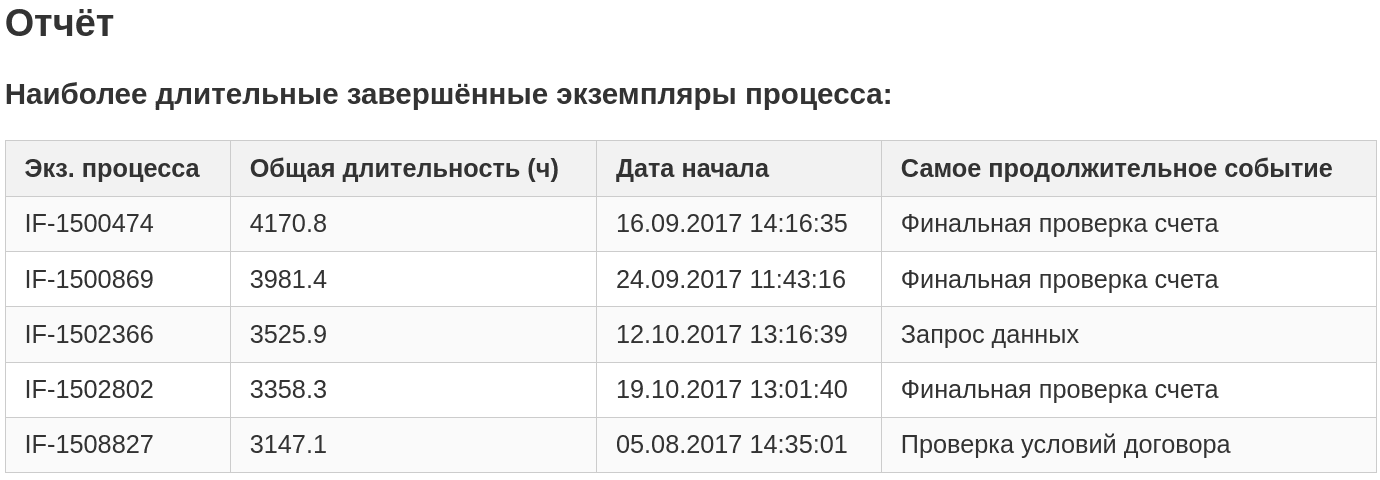
Сформируйте SQL-запрос для получения табличных данных. Например, запрос ниже получает пять наиболее длительных законченных экземпляров процесса.
res = sql('''selectcase_id as "Экз. процесса",round("activity_log@duration_fact" / 3600.0, 1) as "Общая длительность (ч)",first_event(activity_log.activity_start) as "Дата начала",last_event(activity_log.activity, activity_log.duration = max_event(activity_log.duration)) as "Самое продолжительное событие"from case_logwhere last_event(activity_log.activity) in ('Оплата счета', 'Выплата компенсации сотруднику')order by "Общая длительность (ч)" desclimit 5''') -
Реализуйте логику, преобразующую результат SQL-запроса в HTML-разметку.
Код ниже извлекает из результата запроса названия колонок и строки данных, форматирует значения дат к виду
ДД.ММ.ГГГГ ЧЧ:ММ:СС(поддерживаются как timestamp в миллисекундах, так и строки в формате ISO 8601), собирает HTML-таблицу и подставляет её вместо плейсхолдера{{TABLE}}в шаблонеreport_template.html. Результат сохраняется в файлreport.html, путь к которому записывается в переменнуюattachment_pathдля последующей отправки:# Генерация HTML-отчёта на основе данных в переменной resfrom datetime import datetime, timezonecolumns = [col["name"] if isinstance(col, dict) else col for col in res["result"]["metadata"]]rows = res["result"]["rows"]DATE_COLUMNS = {"Дата начала"}def format_cell_value(column, value):"""Форматирует значение ячейки; для колонок с датами приводит к виду ДД.ММ.ГГГГ ЧЧ:ММ:СС."""if column not in DATE_COLUMNS or value is None:return valuetry:if isinstance(value, (int, float)):# Похоже на timestamp в миллисекундахts = value / 1000 if value > 1e12 else valuedt = datetime.fromtimestamp(ts, tz=timezone.utc)else:text = str(value).strip()if text.endswith("Z"):text = text[:-1] + "+00:00"dt = datetime.fromisoformat(text)return dt.strftime("%d.%m.%Y %H:%M:%S")except (ValueError, TypeError):return valuedef build_html_table(columns, rows):thead = "<tr>" + "".join(f"<th>{col}</th>" for col in columns) + "</tr>"tbody_rows = []for row in rows:cells = "".join(f"<td>{format_cell_value(col, cell)}</td>" for col, cell in zip(columns, row))tbody_rows.append(f"<tr>{cells}</tr>")tbody = "".join(tbody_rows)return f"<table>{thead}{tbody}</table>"html_table = build_html_table(columns, rows)# Подстановка таблицы в шаблон отчёта и сохранение результата в report.htmltemplate_path = Path("report_template.html")report_path = Path("report.html")template_html = template_path.read_text(encoding="utf-8")report_html = template_html.replace("{{TABLE}}", html_table)report_path.write_text(report_html, encoding="utf-8")print(f"✔ Отчёт сохранён в {report_path.resolve()}")attachment_path = str(report_path)
После генерации отчёта письмо с вложением отправляется той же функцией send_email_with_attachment — получатель увидит в письме оформленный HTML-отчёт с таблицей данных.
Режим Подготовка данных и ML поставляется со встроенным планировщиком, позволяющим запускать блокноты на выполнение по расписанию.
Для получения подробной информации о функциональности планировщика, обратитесь к документации jupyterlab-scheduler.
-
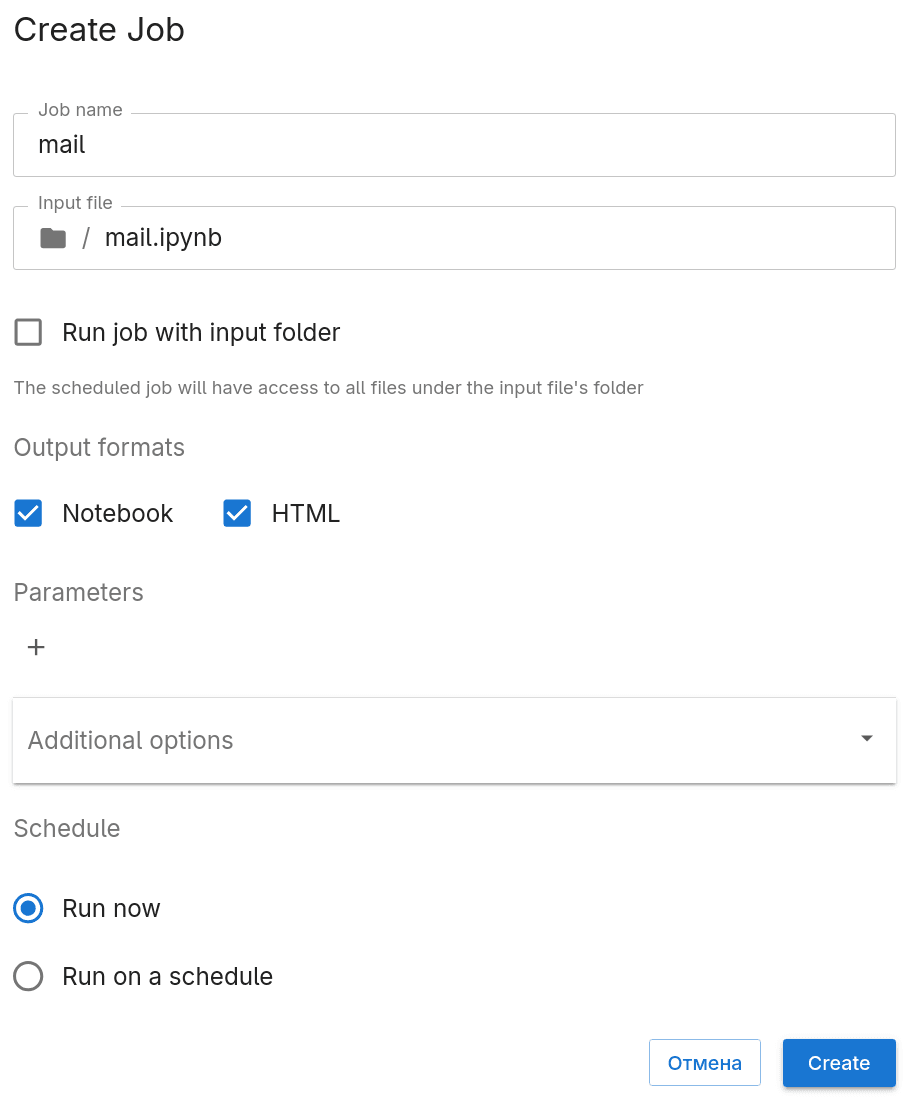
Для того чтобы создать задачу на выполнение блокнота, откройте этот блокнот и нажмите
 .
.
-
Параметры задачи позволяют переопределять переменные блокнота, заданные в ячейке с тегом
parameters. Для того чтобы задать значение параметра, нажмите в блоке parameters и укажите желаемые имя и значение параметра.
-
Для запуска по расписанию, выберите опцию Run on a schedule в блоке Schedule. Задайте необходимую периодичность и нажмите Create.
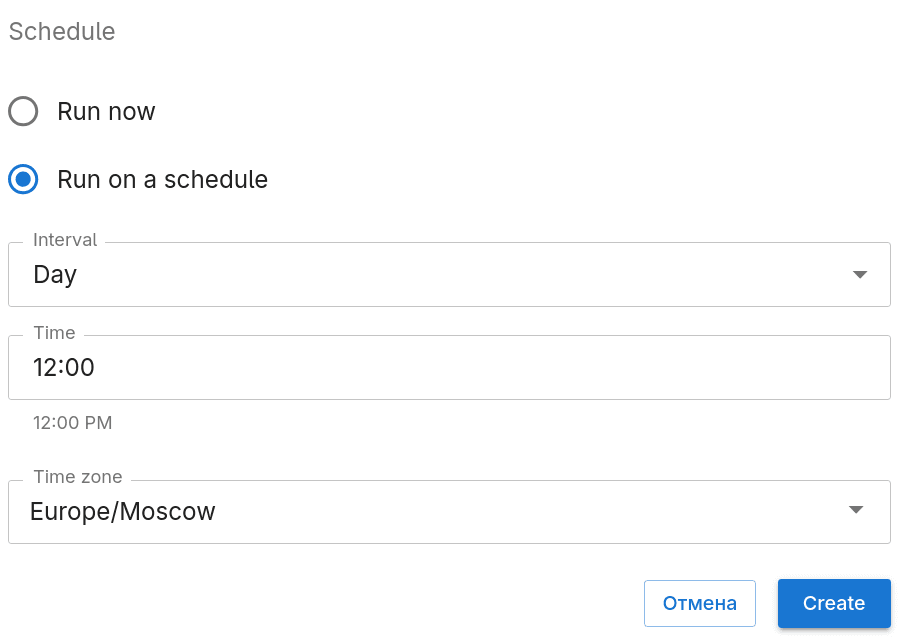
-
Для редактирования расписания, нажмите
(новый лаунчер) и выберите Notebook Jobs в отображённой вкладке.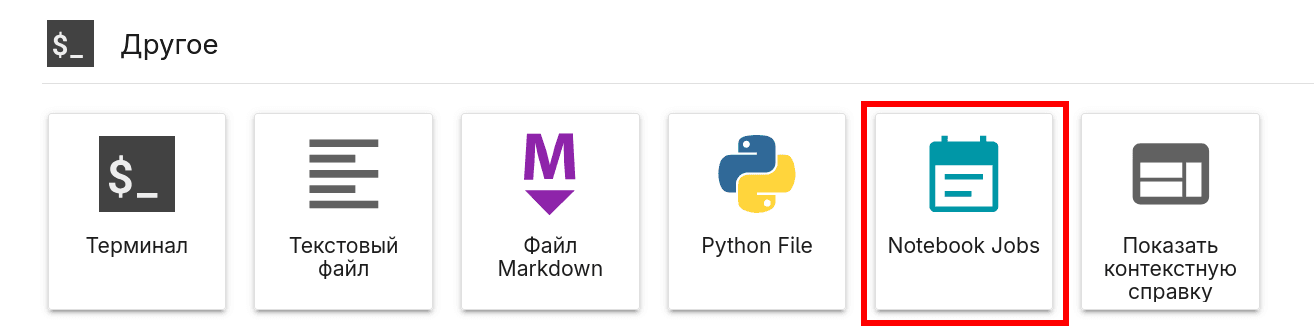
-
На вкладке Notebook Jobs перейдите в раздел Notebook Job Definitions и нажмите на имя задачи, которую необходимо отредактировать.
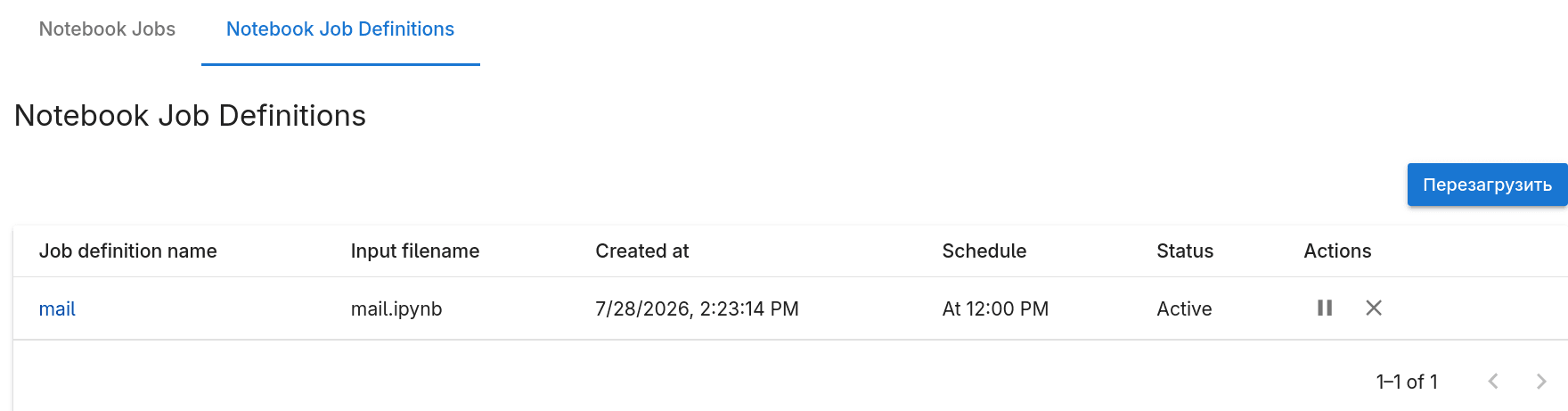
-
В отображенной вкладке нажмите Edit job definition.

-
Внесите необходимые правки в настройки задачи и нажмите Save Changes для сохранения изменений.
-
Нажмите
(новый лаунчер) и выберите Notebook Jobs в отображённой вкладке. -
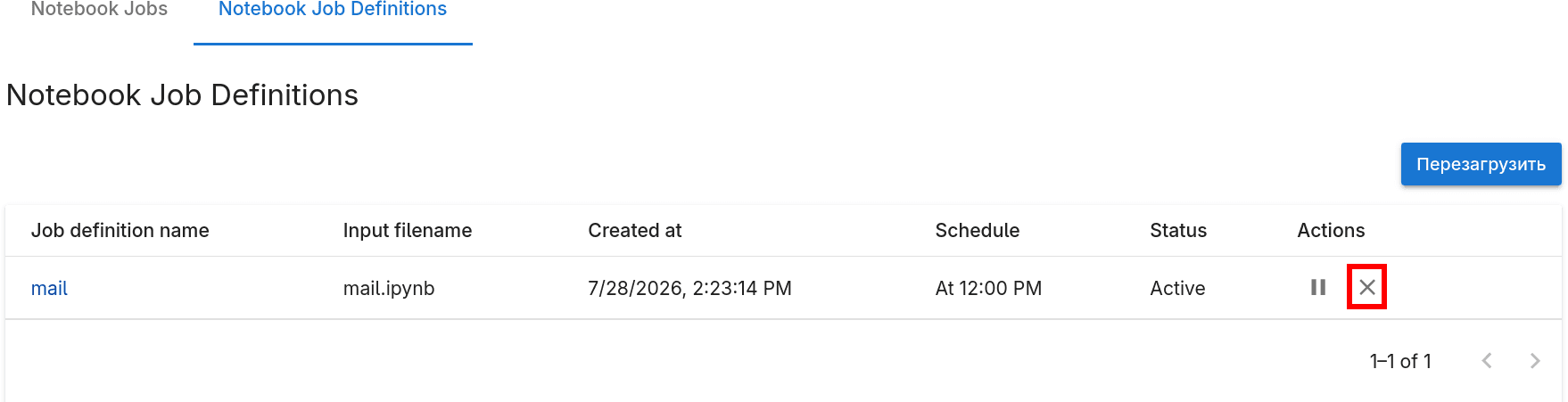
На вкладке Notebook Jobs перейдите в раздел Notebook Job Definitions и нажмите
 в строке, отображающей задачу, которую необходимо удалить.