
Конструктор пользовательских сущностей
Конструктор пользовательских сущностей позволяет создавать и настраивать индивидуальную структуру данных сущностей, требуемых в рамках отдельного проекта.
Хранение информации о пользовательских сущностях осуществляется в отдельной схеме custom_entities, в которой на этапе интеграции заводятся таблицы. Таблицы создаются при помощи SQL-запроса в БД, либо через пользовательский интерфейс VK GRC.
Каждая таблица должна обязательно содержать первичный ключ в виде целочисленного ID или уникального строкового кода (code).
Таблицы сущностей могут также содержать аудиторские поля created_at, updated_at, created_by, updated_by.
Наименование | Тип данных | Nullable |
|---|---|---|
created_at | timestampz | + |
updated_at | timestampz | + |
created_by | int | + |
updated_by | int | + |
Хранение данных для настройки и визуализации пользовательских сущностей осуществляется в схеме custom_entity_settings.
В схему custom_entity_settings входят следующие таблицы:
custom_entity_metadata– метаданные пользовательской сущности;visualization– визуализация;card_select– селект-компонент;custom_document– загруженный файл;card– карточка;card_structure_item– вкладка/раздел карточки;card_form– форма;input_field– блок настройки данных;group_control– группа полей;action– кнопка/действие;action_group– группа кнопок/действий;action_form_map– маппинг между формой и кнопкой;action_group_form_map– маппинг между формой и группой кнопок;card_table– таблица;table_field– колонка таблицы;action_table_map–маппинг между таблицей и кнопкой;action_group_table_map– маппинг между таблицей и группой кнопок;card_header– заголовок карточки;action_header_map– маппинг между заголовком и кнопкой;action_group_header_map– маппинг между заголовком и группой кнопок;
Ниже приведен рекрмендуемый порядок создания и настройки атрибутов пользовательской сущности:
- Создайте таблицы сущностей.
- Заполните метаданные сущности.
- Заполните селект-компонент для выпадающих списков сущности.
- Создайте карточку сущности.
- Создайте визуализацию для отображения сущности или объекта сущности в интерфейсе.
- Создайте необходимые таблицы и колонки таблиц для карточки сущности.
- Создайте формы, блоки настройки данных и группы полей.
- Настройте отображение заголовка карточки .
- Настройте кнопки и действия.
- Настройте разделы и вкладки карточки.
- Заполните таблицы маппинга для связи кнопок с объектами сущности.
Работа с пользовательскими сущностями осуществляется в интерфейсе VK GRC, либо напрямую в базе данных в cхеме custom_entities.
В разделе Настройки → Конструктор КПС расположен перечень имеющихся в системе пользовательских сущностей, запись о которых есть в таблице custom_entity_settings.custom_entity_metadata. Раздел настроек представлен в табличном виде и содержит следующую информацию:
- ID — ID объекта в системе.
- Код — уникальное кодовое обозначение сущности.
- Таблица — наименование таблицы в базе данных.
В разделе доступна кнопка Создать для создания новой сущности.
В конце каждой строки находится кнопка ••• с одной опцией — Открыть для просмотра выбранной сущности.
Раздел VK GRC Настройки → Настройки КПС предназначен для работы с атрибутами пользовательской сущности. Каждый атрибут находится в отдельной вкладке интерфейса. Доступны следуюшие вкладки:
На вкладке Метаданные находятся записи метаданных созданных сущностей. Метаданные включают в себя первичные данные о сущности, ссылку на ресурс авторизации, привязку к организации, родительской сущности, а также указание на то, является ли первичный ключ строковым кодом, либо целочисленным ID. Информация на вкладке представлена в табличном виде и содержит следующую информацию:
- ID — ID объекта в системе.
- Код — уникальное кодовое обозначение записи метаданных.
- Наименование таблицы — наименование таблицы сущности в базе данных.
- Описание — текстовое описание метаданных.
- Комментарий — комментарий с дополнительной информацией о сущности.
На вкладке доступна кнопка Создать для создания новой записи метаданных сущности.
Карточка редактирования метаданных пользовательской сущности доступна при двойном нажатии на строку с метаданными в общем списке.
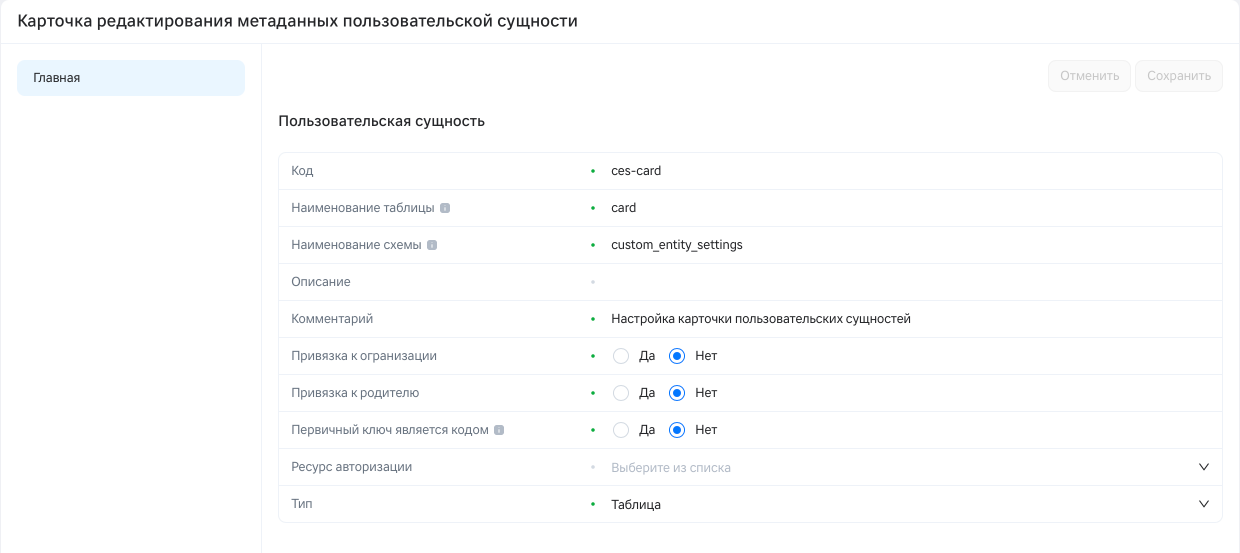
Карточка содержит следующие поля:
- Код — кодовое обозначение записи метаданных.
- Наименование таблицы — наименование таблицы, для которой создаются метаданные.
- Наименование схемы — наименование схемы, в которой находится таблица. По умолчанию
custom_entities. - Описание — описание метаданных сущности.
- Комментарий — дополнительная информация.
- Привязка к организации — признак привязки сущности к организации.
- Привязка к родителю — признак наличия родительских и дочерних объектов в сущности.
- Первичный ключ является кодом — признак использования в качестве первичного ключа строкового поля.
- Ресурс авторизации — идентификатор из справочника «Ресурс авторизации».
- Тип — тип сущности. Возможные варианты:
- Таблица,
- Представление,
- Материализованное представление.
- Расписание для обновления представления — расписание в формате cron. Доступно только при выборе типа сущности «Материализованное представление».
На вкладке Визуализации находится перечень визуализаций для пользовательских сущностей. Визуализация является точкой входа для отображения объекта или объектов сущностей. Содержит в себе связку пользовательской сущности с сущностью отображения карточки/справочника/таблицы. Для одной пользовательской сущности может быть создано несколько разных визуализаций.
Информация на вкладке представлена в табличном виде и содержит следующую информацию:
- Код визуализации — уникальное кодовое обозначение визуализации.
- Наименование таблицы — наименование таблицы пользовательской сущности.
- Родительская визуализация — наименование вышестоящей в иерархии таблицы.
На вкладке доступна кнопка Создать для создания новой визуализации.
Данные о визуализациях сущности хранятся в таблице custom_entity_settings.visualization.
Карточка редактирования визуализации пользовательской сущности доступна при двойном нажатии на строку с метаданными в общем списке.

Карточка содержит следующие поля
- Код — кодовое обозначение карточки.
- Пользовательская сущность — выбор из списка пользовательской сущности, для которой создается визуализация.
- Карточка — выбор из списка карточки, для которой создается визуализация.
- Родительская визуализация — выбор из списка родительской визуализации.
- Селект-компонент — ссылка на идентификатор селектора.
На вкладке Карточки находится перечень карточек созданных сущностей. Карточки отвечают за отображение информации о заголовках создания, просмотра и редактирования, а также хлебных крошках. Раздел настроек представлен в табличном виде и содержит следующую информацию:
- ID — ID объекта в системе.
- Код — уникальное кодовое обозначение карточки.
- Название карточки редактирования — название, отображаемое в заголовке карточки редактирования.
- Название карточки создания — название, отображаемое в заголовке карточки создания.
На вкладке доступна кнопка Создать для создания новой карточки сущности.
Данные хранятся в следующих таблицах:
custom_entity_settings.card— данные о карточке пользовательской сущности.custom_entity_settings.card_structure_item— данные о вкладке/разделе карточки.
Карточка редактирования карточки пользовательской сущности доступна при двойном нажатии на строку с карточкой в общем списке.
Карточка содержит в себе две вкладки:
- Главная — общая информация о карточке.
- Элементы структуры — перечень вкладок, доступных в карточке пользовательской сущности.
На вкладке Главная содержится общая информация о карточке сущности.
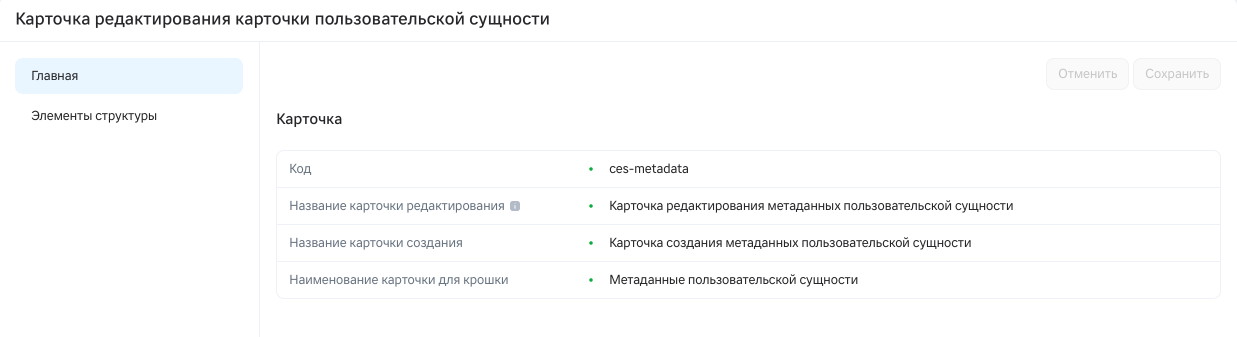
Карточка содержит следующие поля:
- Код — кодовое обозначение карточки.
- Пользовательская сущность — выбор из списка пользовательской сущности, для которой создается визуализация.
- Карточка — выбор из списка карточки, для которой создается визуализация.
- Родительская визуализация — выбор из списка родительской визуализации.
- Селект-компонент — ссылка на идентификатор селектора.
На вкладке Элементы структуры содержится перечень элементов структуры (пунктов меню) карточки пользовательской сущности.

Информация на вкладке представлена в табличном виде и содержит следующие поля:
- Код — кодовое обозначение элемента структуры
- Название — наименование элемента структуры, отображаемое в интерфейсе.
- Порядок — порядок отображения в интерфейсе.
На вкладке доступна кнопка Создать для создания нового элемента структуры карточки сущности.
В конце каждой строки находится кнопка ••• со следующими опциями
- Открыть для просмотра карточки редактирования элемента структуры.
- Удалить для удаления элемента структуры. Недоступно на элементе main.
Карточка редактирования структуры карточки пользовательской сущности содержит информацию о выбранном элементе структуры.

Карточка содержит следующие поля:
- Код — кодовое обозначение элемента.
- Название — наименование элемента
- Порядковый номер — расположение элемента в структуре по порядку.
- Карточка — наименование карточки, в которой будет расположен элемент структуры (по умолчанию выбрана карточка, для которой и создается элемент структуры).
- Привязанная форма — при переходе в элемент структуры будет отображаться выбранная форма.
- Привязанная панель — при переходе в элемент структуры будет отображаться выбранная панель.
- Привязанный заголовок — при переходе в элемент структуры будет отображаться выбранный заголовок.
- Привязанная таблица — при переходе в элемент структуры будет отображаться выбранная таблица.
- Родитель — наименование родительского элемента структуры. Выбирается из списка.
- Кастомный URL для получения структуры формы не из КПС — Ссылка на отображение структуры формы не из КПС. Активно только в случае если поле «Привязанная форма» не заполнено.
- Детали запроса, выполняемого для получения формы не из КПС — детализация запроса с указанием метода запроса, тела запроса и типа действия.
- Условия фильтрации данных таблицы — массив условий фильтраций в формате «ключ-значение» (key-value).
- Правило сортировки данных таблицы — правило сортировки данных в таблице. Используется код столбца таблицы (table_field.name) и вид сортировки (по возрастанию/по убыванию).
- Условие отображения — условие, при котором элемент будет отображен в интерфейсе. Можно шаблонизировать при помощи движка условных операций.
- Отобразить элемент в виде некликабельного заголовка? — при выборе «Да» элемент будет отображаться в структуре как заголовок (например, группы элементов).
На вкладке Формы содержится перечень форм пользовательской сущности. Формы отображаются внутри конкретной карточки. Раздел представлен в табличном виде и содержит следующую информацию:
- ID — ID объекта в системе.
- Код — кодовое обозначение объекта
- Название формы — наименование формы в интерфейсе.
В разделе доступна кнопка Создать для создания новой формы.
Данные хранятся в следующих таблицах:
- custom_entity_settings.card_form — основные данные о форме.
- custom_entity_settings.input_field — отображение настройки или блока данных карточки.
- custom_entity_settings.group_control — отображение группы полей.
Карточка редактирования формы пользовательской сущности доступна при двойном нажатии на строку с формой в общем списке.
Карточка содержит в себе следующие вкладки:
- Главная — общая информация о форме.
- Кнопки — перечень перечень доступных в форме кнопок.
- Группы кнопок — перечень доступных в форме групп кнопок.
- Поля — перечень доступных в форме полей.
- Группы полей — перечень доступных в форме групп полей.
На вкладке Главная содержится общая информация о форме.
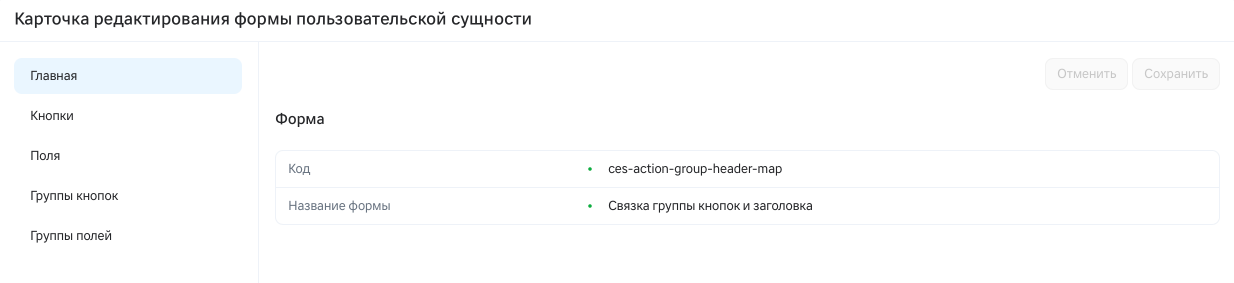
Вкладка содержит следующие поля:
- Код — кодовое обозначение формы
- Название формы — наименование формы в интерфейсе
На вкладке Кнопки содержится перечень добавленных в таблицу кнопок.
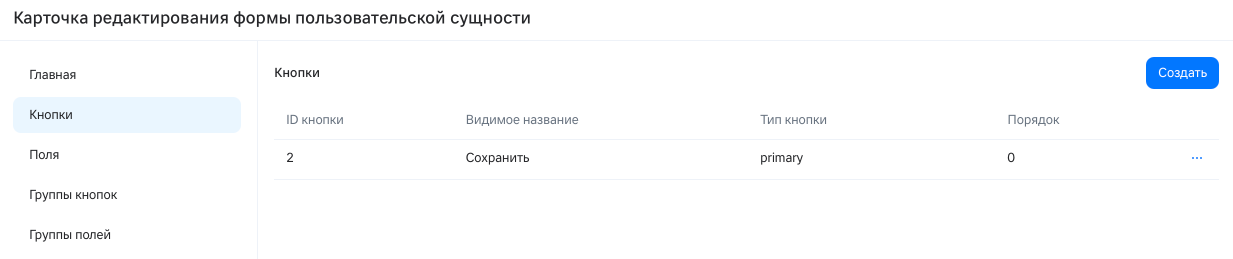
Вкладка содержит следующие поля:
- ID кнопки.
- Видимое название — название, отображаемое в интерфейсе.
- Тип кнопки — внешний вид кнопки в интерфейсе.
- Порядок — порядок отображения кнопки в интерфейсе.
На вкладке доступна кнопка Создать для добавления кнопок в таблицу.
Также в конце каждой строки доступна кнопка ••• со следующими опциями:
- Открыть для перехода к карточке редактирования кнопки.
- Удалить для удаления кнопки из таблицы.
На вкладке Поля содержится перечень содержащихся в таблице полей.
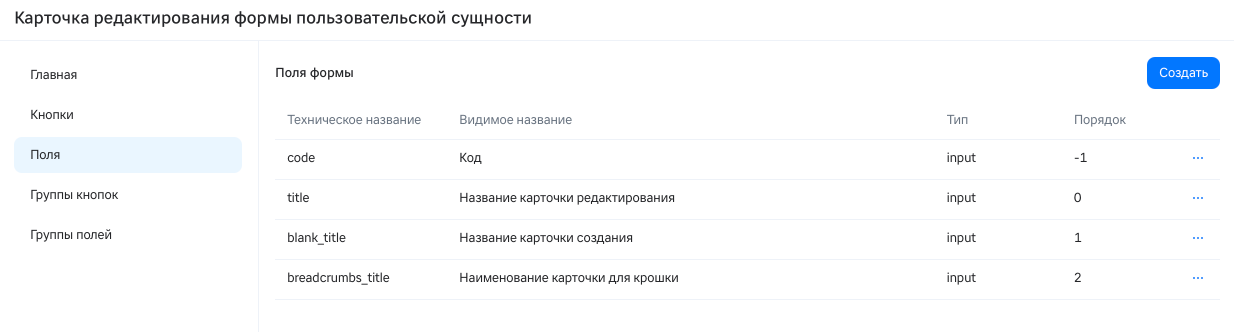
Вкладка содержит следующие поля:
- Техническое название — наименование поля в системе.
- Видимое название — название, отображаемое в интерфейсе.
- Тип — тип поля.
- Порядок — порядок отображения поля в таблице.
На вкладке доступна кнопка Создать для добавления кнопок в таблицу.
Также в конце каждой строки доступна кнопка ••• со следующими опциями:
- Открыть для перехода к карточке редактирования поля формы.
- Удалить для удаления кнопки из таблицы.
Карточка редактирования поля формы пользовательской сущности содержит информацию о выбранном поле формы.
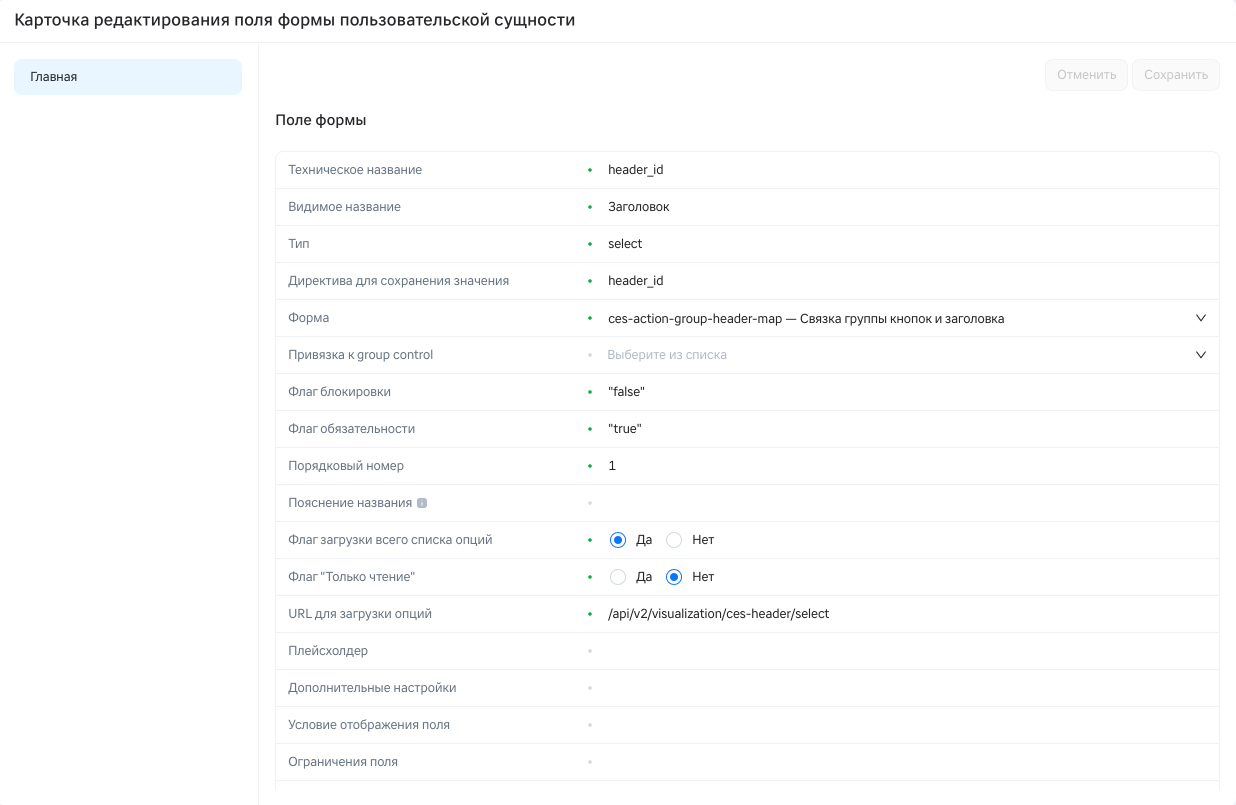
Карточка содержит следующие поля:
- Техническое название — кодовое обозначение поля.
- Видимое название — наименование поля в интерфейсе.
- Тип — тип данных поля. Возможные варианты:
- input — поле для ввода текста.
- textarea — поле для ввода большого текста (при вводе появляется значок копирования справа).
- datepicker — поле для выбора одной даты (из календаря).
- date_picker_range — поле для выбора диапазона дат. Каждая дата выбирается из календаря. При необходимости можно добавить выбор времени как в примере для поля payload и тогда можно будет выбрать дату+время.
- select — поле для выбора одного варианта из выпадающего плоского списка.
- multiselect — поле для выбора множества вариантов из выпадающего плоского списка.
- tree_select — поле для выбора одного варианта из выпадающего древовидного списка.
- tree_multiselect — поле для выбора множества вариантов из выпадающего древовидного списка.
- hidden — скрытое поле, нужно для проброса значений через форму, имеет смысл использовать только с заполненным полем value (служебное поле, используется для возвращения значения из этого поля в исходном виде).
- radio — выбор одного варианта ответа. Список вариантов указывается в поле options.
- number — поле для ввода целочисленного значения.
- table — поле для отображения таблицы. Представляет собой компонент выбора строк таблицы как значений.
- upload — поле для загрузки файла. Для работы необходимо в поле payload указать выражение для правильной загрузки файла. Например: {"extensions": [".png"], "api": "/api/v2/visualization/{{vis_code}}/card/upload?session_uid={{ session_uid }}"}, где: extensions это допустимый формат, а api это метод, который загружает файл.
- percent — поле ввода числовых значений от 0 до 100 с десятичным разделителем (формат: 12.99)
- uploaded_files — поле для отображения загруженных файлов без возможности дополнительной загрузки.
- Директива для сохранения значения — наименование поля пользовательской сущности, откуда будет браться значение.
- Форма — наименование формы, в которую будет добавлено поле.
- Привязка к group control — наименование группы полей, в которую будет добавлено поле.
- Флаг блокировки —признак недоступности поля. Можно шаблонизировать при помощи движка условных операций.
- Флаг обязательности — признак обязательности заполнения. Можно шаблонизировать при помощи движка условных операций.
- Порядковый номер — порядковый номер расположения поля в форме.
- Пояснение названия — информационное сообщение с пояснением к полю.
- Флаг «Только чтение» — флаг запрета редактирования поля.
- Флаг загрузки всего списка опций — признак отображения списка всех возможных вариантов заполнения поля. Если выбрано «Нет», то варианты будут подгружаться динамически по мере заполнения поля.
- URL для загрузки опций — ссылка для получения значений выпадающего списка.
- Плейсхолдер — подсказка с примером для заполнения.
- Дополнительные настройки — поле для добавления дополнительных настроек, не предусмотренных в данной форме.
- Условие отображения поля — условие, при котором поле будет отображаться в интерфейсе.
- Ограничения поля — описание правил валидации поля.
- Значение по умолчанию — предзаполненное значение для поля.
- Флаг «Необходимо обновление» — признак обязательности обновления формы после изменения значения в поле.
Внизу страницы находится кнопка Добавить опцию для добавления списка значений для выпадающего списка. При нажатии на кнопку появляются дополнительные поля:
- Видимое название — название, отображаемое в интерфейсе.
- Значение — тип данных поля.
На вкладке Группа кнопок содержится перечень добавленных в форму групп кнопок.
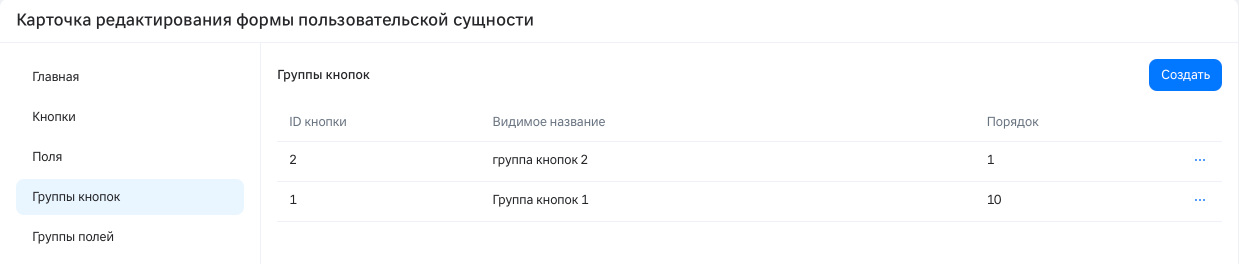
Вкладка содержит следующие поля:
- ID кнопки.
- Видимое название — название, отображаемое в интерфейсе.
- Порядок — порядок отображения кнопки в интерфейсе.
На вкладке доступна кнопка Создать для добавления группы кнопок в форму.
Также в конце каждой строки доступна кнопка ••• со следующими опциями:
- Открыть для перехода к карточке редактирования группы кнопок.
- Удалить для удаления группы кнопок из таблицы.
На вкладке Группа кнопок содержится перечень добавленных в форму групп кнопок.
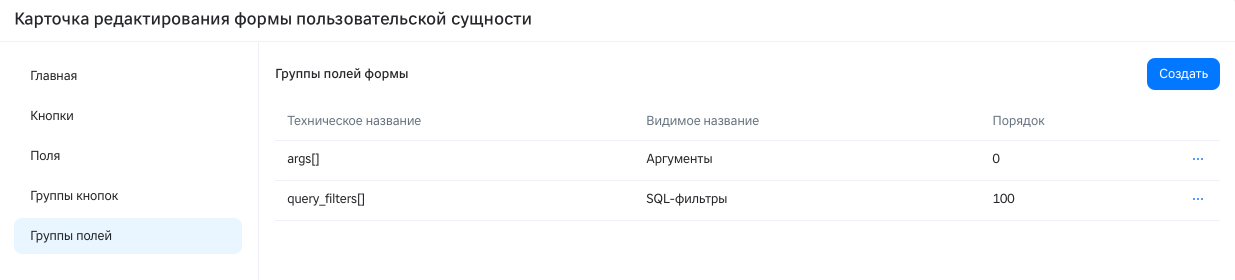
Вкладка содержит следующие поля:
- Техническое название — кодовое обозначение группы полей.
- Видимое название — название, отображаемое в интерфейсе.
- Порядок — порядок отображения группы полей в интерфейсе.
На вкладке доступна кнопка Создать для добавления поля в форму.
Также в конце каждой строки доступна кнопка ••• со следующими опциями:
- Открыть для перехода к карточке редактирования группы полей.
- Удалить для удаления группы кнопок из таблицы.
Карточка редактирования группы полей формы пользовательской сущности содержит информацию о выбранной группе полей формы.
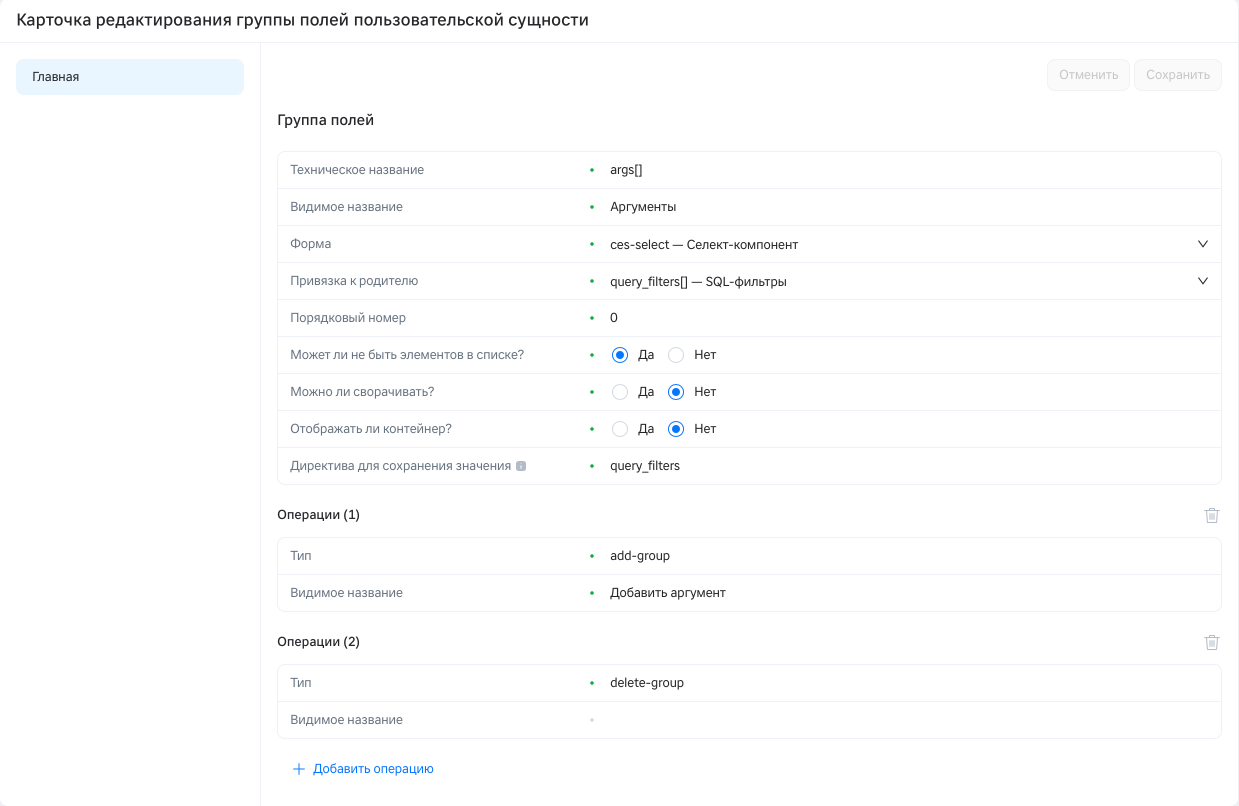
Карточка содержит следующие поля:
- Техническое название — кодовое обозначение группы полей.
- Видимое название — название группы полей в интерфейсе.
- Форма — наименование формы, в которую будет добавлена группа полей.
- Привязка к родителю — ссылка на идентификатор родительской группы полей
- Порядковый номер — порядковый номер расположения группы полей в форме.
- Может ли не быть элементов в списке — признак обязательности заполнения как минимум одной группы.
- Можно ли сворачивать — признак сворачиваемости группы.
- Отображать ли контейнер — признак отображения группы полей в сером контейнере.
- Директива для сохранения значения — наименование поля пользовательской сущности, откуда будет браться значение.
Внизу страницы находится кнопка Добавить операцию, которая позволяет добавить кнопки для добавления или удаления группы в самой форме. При нажатии на кнопку появляются дополнительные поля:
- Тип — тип выполняемой операции. Возможные варианты:
- add-group — добавить группу.
- delete-group — удалить группу.
- Видимое название — название действия, отображаемое в интерфейсе.
На вкладке Таблицы содержится перечень таблиц пользовательских сущностей. Созданные таблицы могут быть выбраны для отображения в карточке пользовательской сущности. Раздел представлен в табличном виде и содержит следующую информацию:
- ID — ID объекта в системе.
- Код — кодовое обозначение объекта.
- Заголовок — название таблицы, отображаемое в заголовке карточки.
- Код визуализации — кодовое обозначение визуализации, к которой будет привязана таблица.
В разделе доступна кнопка Создать для создания новой таблицы.
Данные хранятся в следующих таблицах:
custom_entity_settings.card_table— основные данные о таблице.custom_entity_settings.table_field— данные о колонках таблицы.custom_entity_settings.action_table_map— маппинг таблицы и кнопок.custom_entity_settings.action_group_table_map— маппинг таблицы и группы кнопок.
Карточка редактирования таблицы пользовательской сущности доступна при двойном нажатии на строку с таблицей в общем списке.
Карточка содержит в себе следующие вкладки:
- Главная — общая информация о таблице.
- Кнопки — перечень перечень доступных в таблице кнопок.
- Группы кнопок — перечень доступных в таблице групп кнопок.
- Поля — перечень доступных в таблице полей.
На вкладке Главная содержится общая информация о таблице, а также дополнительных источниках данных и данных о фильтрации.
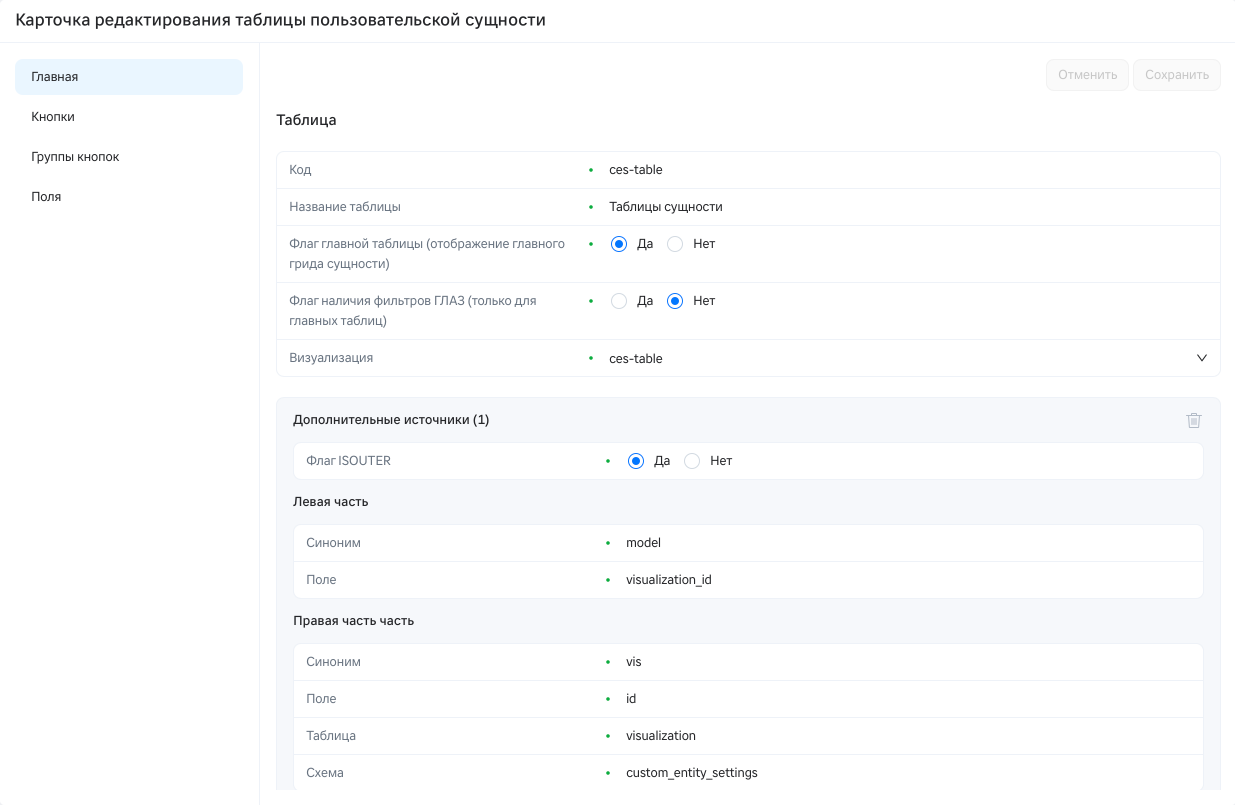
Вкладка содержит следующие поля:
- Код — кодовое обозначение таблицы
- Название таблицы — наименование таблицы в интерфейсе
- Флаг главной таблицы — признак, является ли таблица главной для визуализации пользовательской сущности.
- Флаг наличия фильтров ГЛАЗ — признак подключения аналитических инструментов работы с таблицей
- Визуализация — ссылка на идентификатор визуализации.
Также на вкладке доступны кнопки:
- Добавить источник — добавление дополнительного источника данных. При нажатии становятся доступны следующие поля:
- Флаг ISOUTER — принцип соединения таблиц:
- Да — LEFT JOIN
- Нет — INNER JOIN
- Левая часть — группа уже существующих в источнике сущностей.
- Синоним — пользовательское название существующей сущности. Зарезервировано слово «model», относящееся к текущей сущности.
- Поле — поле сущности из строки «Синоним».
- Правая часть — группа новых сущностей, которые добавляются в источник.
- Синоним — пользовательское название добавляемой сущности.
- Поле — поле добавляемой сущности по которому будет производиться соединение.
- Таблица — наименование добавляемой таблицы.
- Схема — наименование добавляемой схемы.
- Флаг ISOUTER — принцип соединения таблиц:
- Добавить фильтр — набор фильтров, применяемых при запросах. При нажатии становятся доступны следующие поля:
- Выражение для фильтрации — SQL-выражение, по которому будет осуществляться фильтрация в таблице.
- Признак обязательности аргументов.
- Кнопка Добавить аргумент:
- Техническое название — кодовое обозначение поля.
- Тип — тип данных поля.
На вкладке Кнопки содержится перечень добавленных в таблицу кнопок.
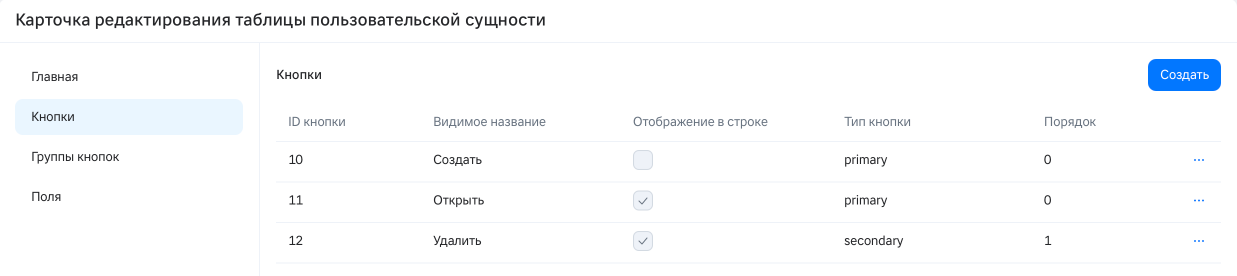
Вкладка содержит следующие поля:
- ID кнопки.
- Видимое название — название, отображаемое в интерфейсе.
- Отображение в строке — признак отображения кнопки в конце строки таблицы (•••)
- Тип кнопки — внешний вид кнопки в интерфейсе.
- Порядок — порядок отображения кнопки в интерфейсе.
На вкладке доступна кнопка Создать для добавления кнопок в таблицу.
Также в конце каждой строки доступна кнопка ••• со следующими опциями:
- Открыть для перехода к карточке редактирования кнопки.
- Удалить для удаления кнопки из таблицы.
На вкладке Группа кнопок содержится перечень добавленных в таблицу групп кнопок.
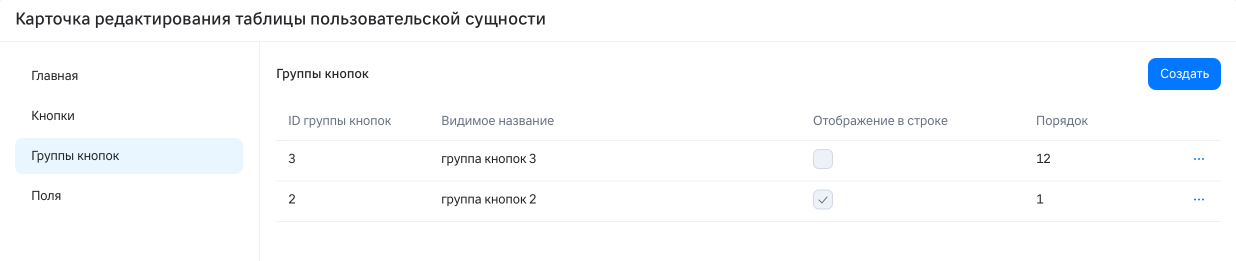
Вкладка содержит следующие поля:
- ID кнопки.
- Видимое название — название, отображаемое в интерфейсе.
- Отображение в строке — признак отображения кнопки в конце строки таблицы (•••)
- Порядок — порядок отображения кнопки в интерфейсе.
На вкладке доступна кнопка Создать для добавления группы кнопок в таблицу.
Также в конце каждой строки доступна кнопка ••• со следующими опциями:
- Открыть для перехода к карточке редактирования группы кнопок.
- Удалить для удаления группы кнопок из таблицы.
На вкладке Поля содержится перечень содержащихся в таблице полей.
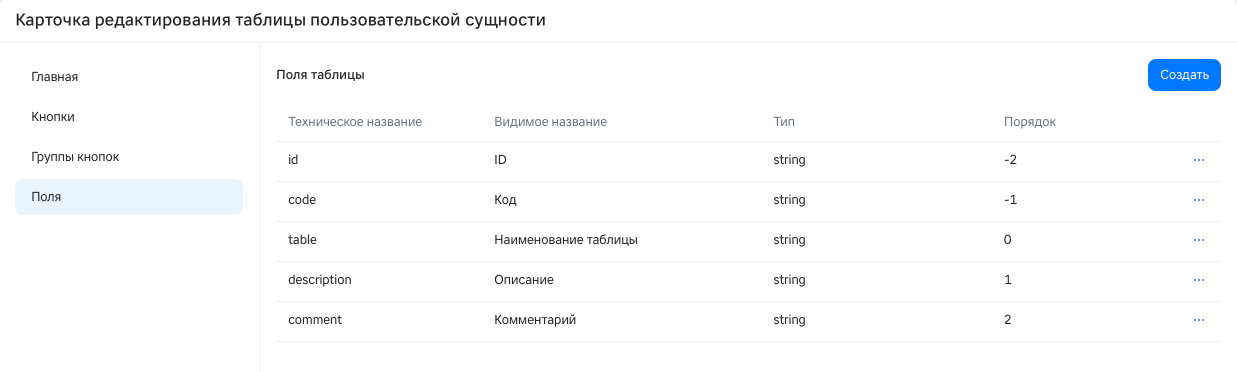
Вкладка содержит следующие поля:
- Техническое название — наименование поля в системе.
- Видимое название — название, отображаемое в интерфейсе.
- Тип — тип поля.
- Порядок — порядок отображения поля в таблице.
На вкладке доступна кнопка Создать для добавления кнопок в таблицу.
Также в конце каждой строки доступна кнопка ••• со следующими опциями:
- Открыть для перехода к карточке редактирования поля таблицы.
- Удалить для удаления кнопки из таблицы.
Карточка редактирования поля таблицы пользовательской сущности содержит информацию о выбранном поле таблицы.
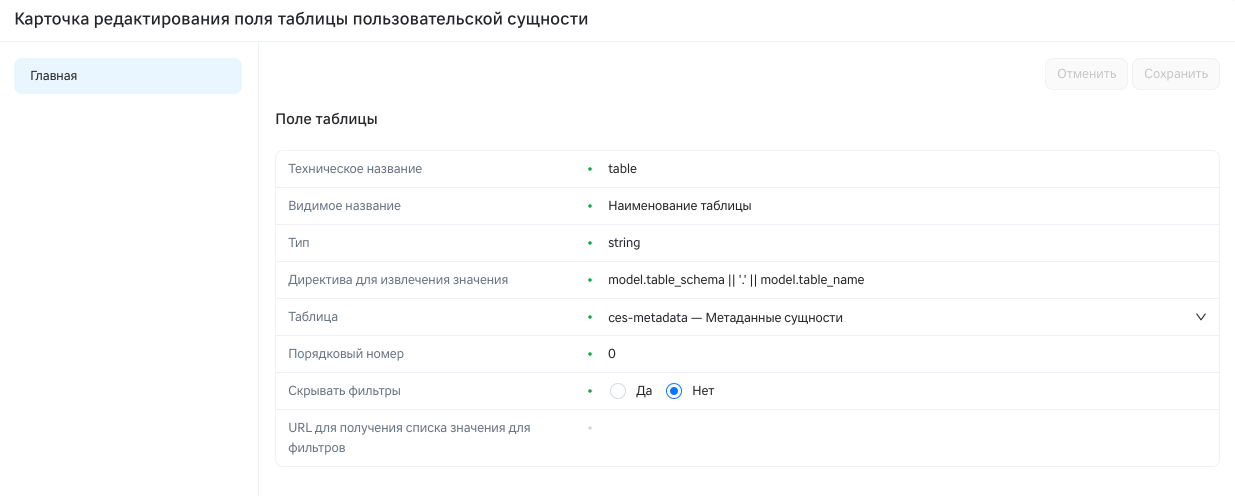
Карточка содержит следующие поля:
- Техническое название — кодовое обозначение поля.
- Видимое название — наименование поля в интерфейсе.
- Тип — тип данных поля. Возможные варианты:
- string — значение в виде строки.
- int — значение в виде числа.
- boolean — булевое значение.
- ДАТА — значение в виде даты.
- ДАТА_ВРЕМЯ — значение в виде даты и времени.
- Директива для извлечения значения — выражение для получения значения колонки.
- Таблица — наименование таблицы, в которую будет добавлено поле.
- Порядковый номер — порядковый номер расположения колонки в таблице.
- Скрывать фильтры — признак отключения фильтров и сортировки для колонки.
- URL для получения списка значения для фильтров — ссылка на получение списка значений для фильтров аналитических инструментов работы с таблицей.
Вкладка Заголовки содержит перечень заголовков, отображаемых в карточке сущности. Заголовки — это элементы интерфейса, представленные в виде тегов, информационных блоков или статусов. Раздел представлен в табличном виде и содержит следующую информацию:
- ID — ID объекта в системе.
- Код — кодовое обозначение объекта
- Тэги — свойства тега.
- Инфо блок — свойства информационного блока.
- Статусы — свойства статусов.
В разделе доступна кнопка Создать для создания нового заголовка.
Данные о заголовках хранятся в следующих таблицах:
custom_entity_settings.card_header— основные данные о заголовке.custom_entity_settings.action_header_map— маппинг между заголовком и кнопкой.custom_entity_settings.action_group_header_map— маппинг между заголовком и группой кнопок.
Информационный блок — это бесцветный элемент интерфейса, отображающий блоки с информацией.
Возможные типы информационных блоков:
- default — светло-серый текст.
- formatted — монохромный двухцветный текст, разделенный по двоеточию.

Тег — это элемент интерфейса, окрашенный в акцентный цвет, с указанием короткой текстовой информации.
Возможные варианты тегов:
- normal,
- green,
- orange,
- red.

Статус — это элемент интерфейса, окрашенный в акцентный цвет, отображающий текстовый статус, который также окрашен в акцентный цвет.
Возможные варианты статусов:
- normal,
- success,
- warning,
- error.

Карточка редактирования заголовка пользовательской сущности содержит информацию о выбранном заголовке.
Карточка содержит следующие вкладки:
- Главная — общая информация о заголовке.
- Кнопки — добавленные к заголовку кнопки.
- Группы кнопок — добавленные к заголовку группы кнопок.
На вкладке Главная содержится основная информация о заголовке пользовательской сущности.
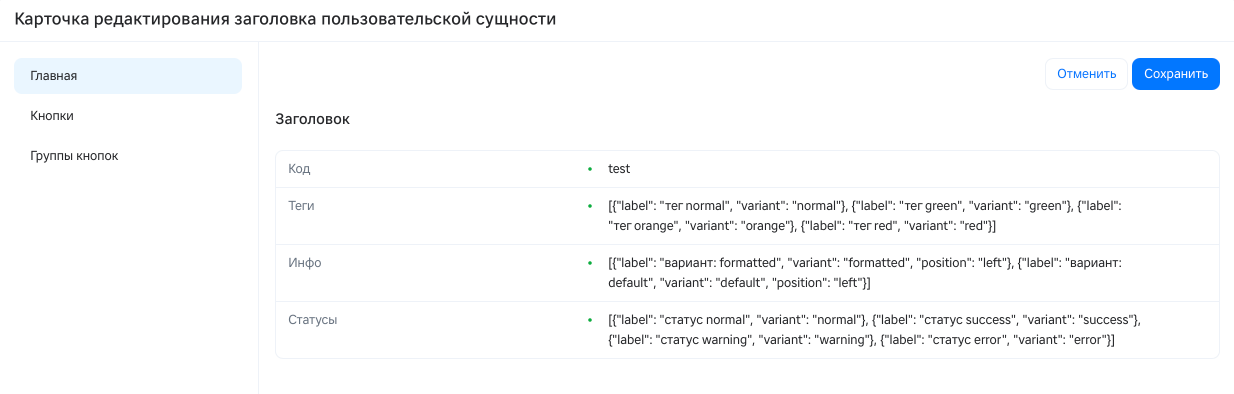
Вкладка содержит следующие поля:
- Код — кодовое обозначение заголовка.
- Теги — свойства тега. Возможные варианты:
"label"— текст тега."variant"— вариант отображения. Доступные аргументы:- normal,
- green,
- orange,
- red.
- Инфо — свойства информационного блока. Доступные варианты:
"label"— текст инфоблока."variant"— вариант отображения. Доступные аргументы:- default,
- formatted.
"position"— расположение элемента. Доступные аргументы:- left,
- right (по умолчанию).
- Статусы — свойства статусов. Доступные варианты:
"label"— текст статуса."variant"— вариант отображения. Доступные аргументы:- normal,
- success,
- warning,
- error.
На вкладке Кнопки содержится перечень добавленных к заголовку кнопок.

Вкладка содержит следующие поля:
- ID кнопки.
- Видимое название — название, отображаемое в интерфейсе.
- Отображение сверху — признак отображения кнопки в верхней части, справа от заголовка страницы.
- Тип кнопки — внешний вид кнопки в интерфейсе.
- Порядок — порядок отображения кнопки в интерфейсе.
На вкладке доступна кнопка Создать для добавления кнопок к заголовку.
Также в конце каждой строки доступна кнопка ••• со следующими опциями:
- Открыть для перехода к карточке редактирования кнопки.
- Удалить для удаления кнопки из таблицы.
На вкладке Группа кнопок содержится перечень добавленных к заголовку групп кнопок.
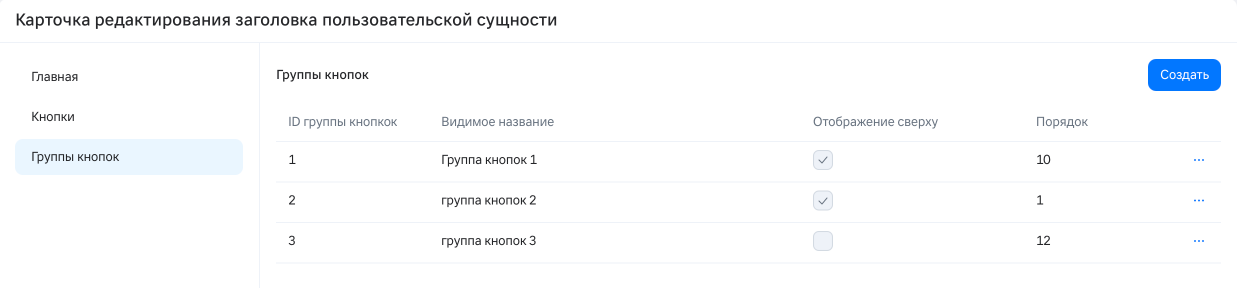
Вкладка содержит следующие поля:
- ID кнопки.
- Видимое название — название, отображаемое в интерфейсе.
- Отображение сверху — признак отображения кнопки в верхней части, справа от заголовка страницы.
- Порядок — порядок отображения кнопки в интерфейсе.
На вкладке доступна кнопка Создать для добавления группы кнопок в таблицу.
Также в конце каждой строки доступна кнопка ••• со следующими опциями:
- Открыть для перехода к карточке редактирования группы кнопок.
- Удалить для удаления группы кнопок из таблицы.
Вкладка Кнопки содержит перечень кнопок, используемых в различных объектах пользовательской сущности. Раздел представлен в табличном виде и содержит следующую информацию:
- ID — ID объекта в системе.
- Код — кодовое обозначение объекта
- Видимое название — название кнопки в интерфейсе.
- Тип — тип кнопки.
- API URL — ссылка на запрос, исполняемый при нажатии кнопки.
- Пользовательская логика — код, требуемый для добавления пользовательской функциональности к кнопке.
В разделе доступна кнопка Создать для создания новой кнопки.
Данные о заголовках хранятся в таблице custom_entity_settings.action.
Карточка редактирования кнопки содержит информацию о выбранной кнопке.
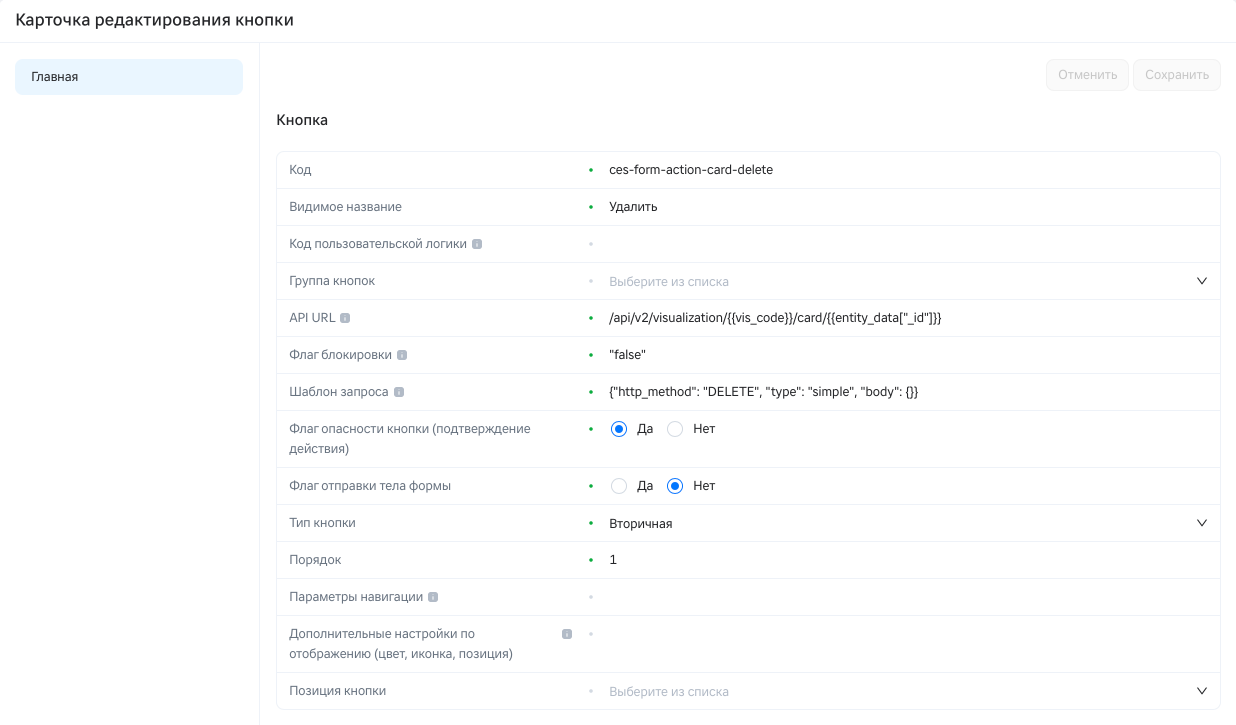
Карточка редактирования содержит следующие поля:
- Код — кодовое обозначение объекта.
- Видимое название — название кнопки в интерфейсе.
- Код пользовательской логики — код кнопки, требуемый для добавления пользовательской функциональности в интерфейсе. Возможные варианты:
navigateдля перехода на конкретную ссылку в интерфейсе. При использовании данного значения также необходимо в поле «Параметры навигации» указать значение конечного URL в параметре "targetURL".refetchComponentдля перезагрузки страницы при нажатии.navigateByParamsдля перехода на страницу с параметрами визуализации. В поле «Параметры навигации» необходимо указать описание параметров визуализации.closeDynamicModalдля закрытия модального окна после нажатия на кнопку скачивания файла.
- Группа кнопок — наименование группы кнопок, если кнопка является частью группы. Выбирается из списка.
- API URL — ссылка на исполняемый запрос при нажатии кнопки.
- Флаг блокировки — параметры доступности кнопки.
- Шаблон запроса — дополнительные настройки запроса (метод, дополнительные заголовки, параметры).
- Флаг отображения опасности — если выбрано «Да», то кнопка отображается в красном цвете и при нажатии отобразится окно подтверждения действия.
- Флаг отправки тела формы — признак кнопки сохранения и отправки данных в форме.
- Тип кнопки — выбор типа кнопки. Возможные варианты:
- Основная — цветная кнопка с заполненным фоном.
- Вторичная — прозрачная кнопка с полупрозрачной границей.
- Стандартная — то же, что и вторичная.
- Прозрачная — кнопка без рамки.
- Дополнительная — прозрачная кнопка с цветной границей.

- Порядок — порядковый номер отображения кнопки в интерфейсе.
- Параметры навигации — Дополнительные параметры для навигации. Используется вместе с параметрами navigate и navigateByParams в поле «Код пользовательской логики» с использованием синтаксиса Jinja2.
- Дополнительные настройки по отображению — настройки цвета, иконки, позиции кнопки в формате JSON.
- Позиция кнопки — расположение кнопки в интерфейсе. Возможные варианты:
- Левая часть тулбара.
- Правая часть тулбара.
Кнопка будет создана.
Вкладка Группа кнопок содержит перечень групп кнопок, используемых в различных объектах пользовательской сущности. Раздел представлен в табличном виде и содержит следующую информацию:
- Видимое название — название группы кнопок в интерфейсе.
- Название — кодовое обозначение группы кнопок.
- Порядок — порядок для отображения группы кнопок.
В разделе доступна кнопка Создать для создания новой группы кнопок.
Данные о заголовках хранятся в таблице custom_entity_settings.action_group.
Карточка редактирования группы кнопок содержит информацию о выбранной группе кнопок.
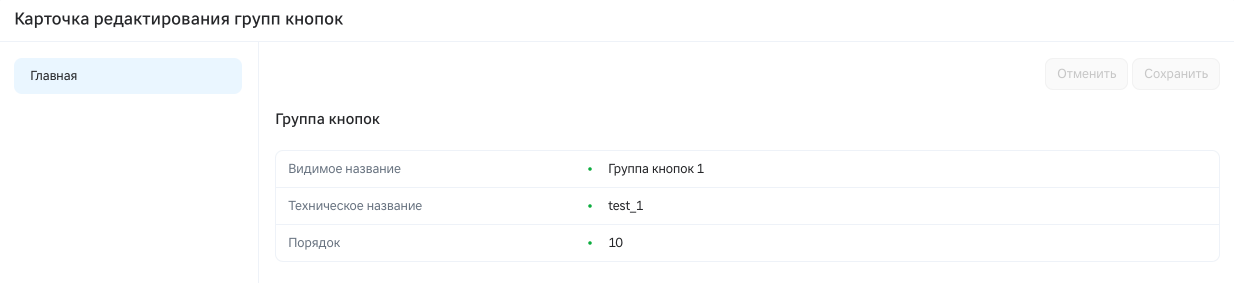
Карточка редактирования содержит следующие поля:
- Видимое название — название группы кнопок в интерфейсе.
- Техническое название — кодовое обозначение объекта.
- Порядок — порядок для отображения группы кнопок.
Вкладка Селекторы содержит настроенные в системе селект-компоненты. Селект-компонент создается в том случае, если в пользовательской сущности необходимо отображать справочник в качестве выпадающего списка. Также он позволяет настроить условия для отображения данных в списке. Данные о селекторах хранятся в таблице custom_entity_settings.card_select.
Карточка редактирования селект-компонента пользовательской сущности содержит информацию о селект-компоненте и настроенных фильтрах.
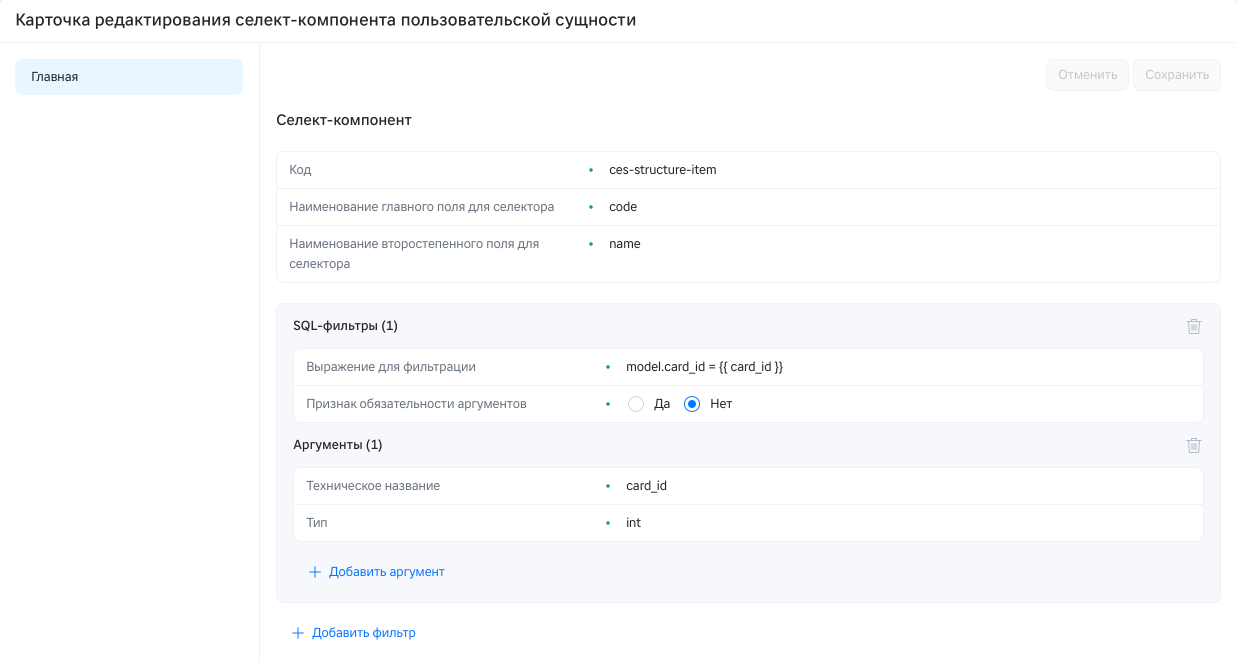
Карточка редактирования содержит следующие поля:
- Код — кодовое обозначение объекта.
- Наименование главного поля для селектора — поле, которое следует выводить первым в структуре code-name справочника.
- Наименование второго поля для селектора — поле, которое следует выводить вторым в структуре code-name справочника.
В конце страницы расположена кнопка Добавить фильтр для добавления условий фильтрации. Нажатие на кнопку открывает дополнительные поля:
- Выражение для фильтрации — SQL-выражение, по которому будет осуществляться фильтрация.
- Признак обязательности аргументов.
- Кнопка Добавить аргумент для добавления переменных, используемых в SQL-выражении.
- Техническое название — кодовое обозначение поля.
- Тип — тип данных поля.