
Смена пароля администратора вспомогательного ПО
Вспомогательное ПО не входит в состав Системы, но необходимо для ее функционирования. Все пароли учетных записей администратора этого ПО хранятся в Ansible Vault. Адреса веб-интерфейсов вспомогательного ПО приведены в таблице 1.
Вспомогательное ПО | Адрес |
|---|---|
Zabbix |
|
Grafana |
|
KeyCloak |
|
IAM |
|
-
Выполните вход с помощью учетной записи администратора
Аdmin(рисунок 1).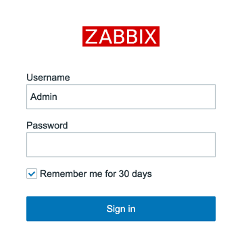 Рисунок 1 — Форма авторизации в Zabbix
 -
Откройте раздел управления пользователями, выбрав слева в меню управления Administration → Users (рисунок 2).
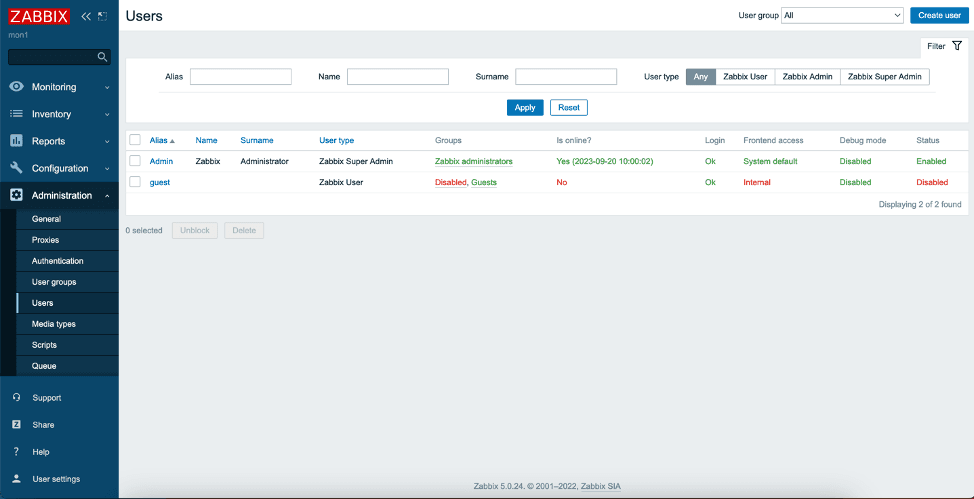 Рисунок 2 — Раздел управления пользователями в Zabbix
 -
Выберите учетную запись
Аdmin, в открывшейся форме нажмите кнопку Change password (рисунок 3).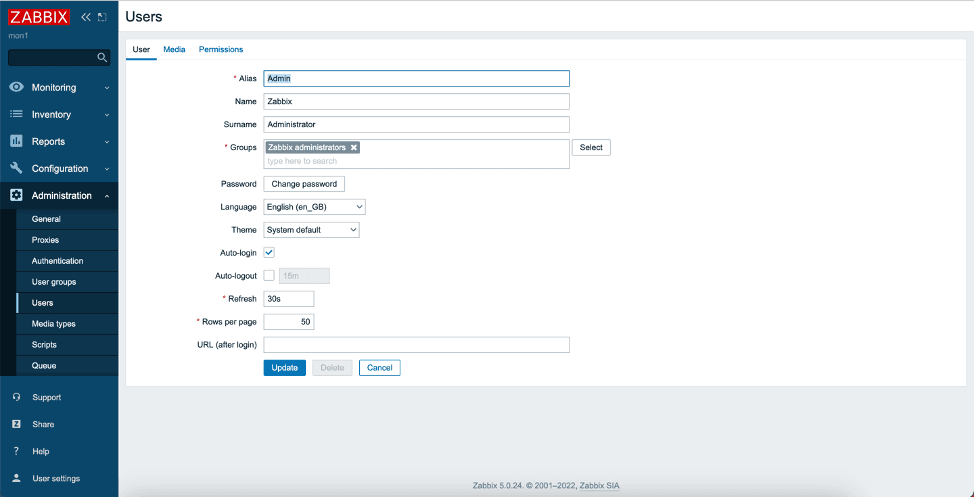 Рисунок 3 — Учетная запись администратора в Zabbix
-
Выполните вход с помощью учетной записи администратора (рисунок 4).
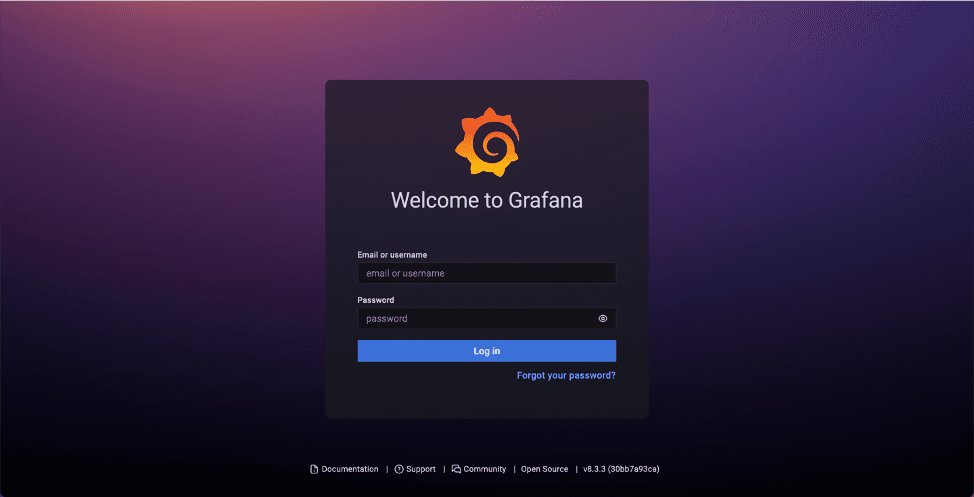 Рисунок 4 — Форма авторизации в Grafana
 -
На панели управления нажмите на значок Профиль → Change password. Откроется форма смены пароля в Grafana (рисунок 5).
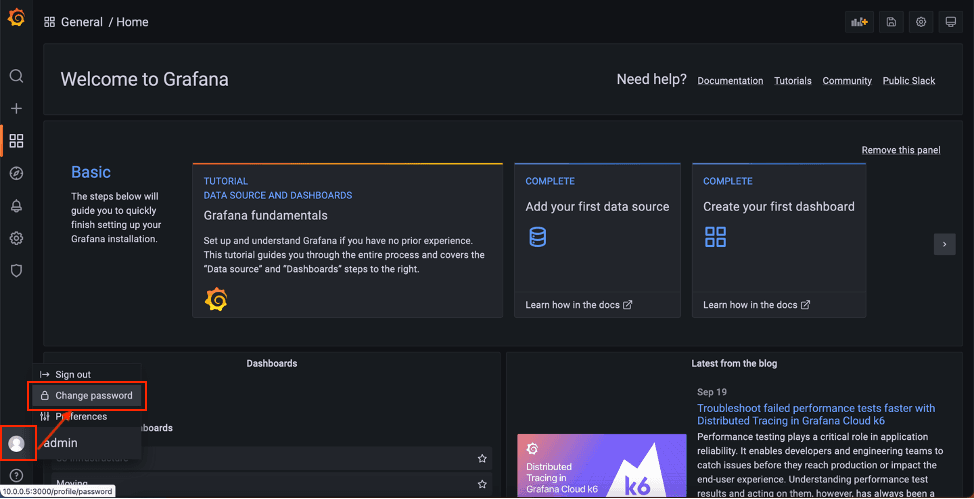 Рисунок 5 — Управление профилем администратора в Grafana
Процесс аутентификации и авторизации в IAM выполняет Keycloak.
Чтобы сменить пароль для учетной записи администратора в IAM:
-
В адресной строке браузера ведите адрес веб-интерфейса Keycloak:
https://<IP_АДРЕС_IAM-СЕРВЕРА>:7443/auth/realms/MCS/account/password. Выполните вход в IAM с помощью учетной записи администратора (рисунок 6).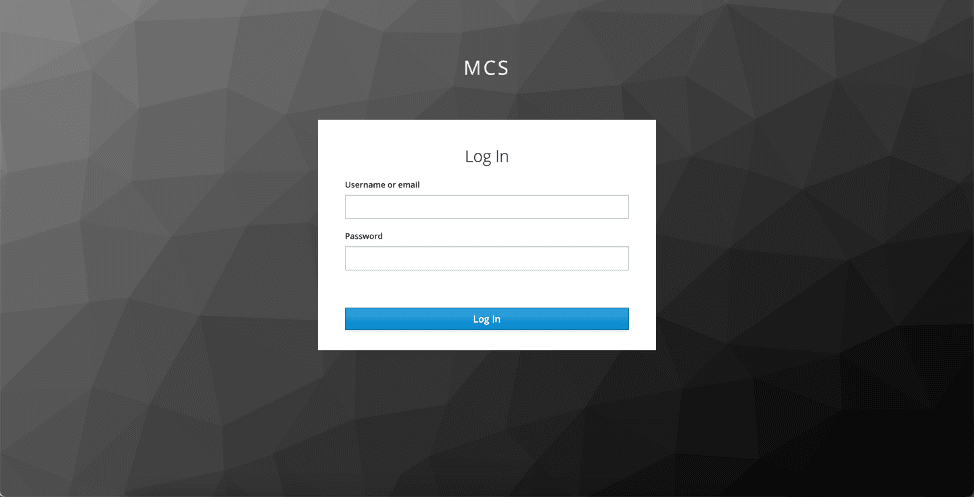 Рисунок 6 — Форма авторизации в Keycloak
 -
Перейдите в раздел Password. Откроется форма смены пароля в IAM (рисунок 7).
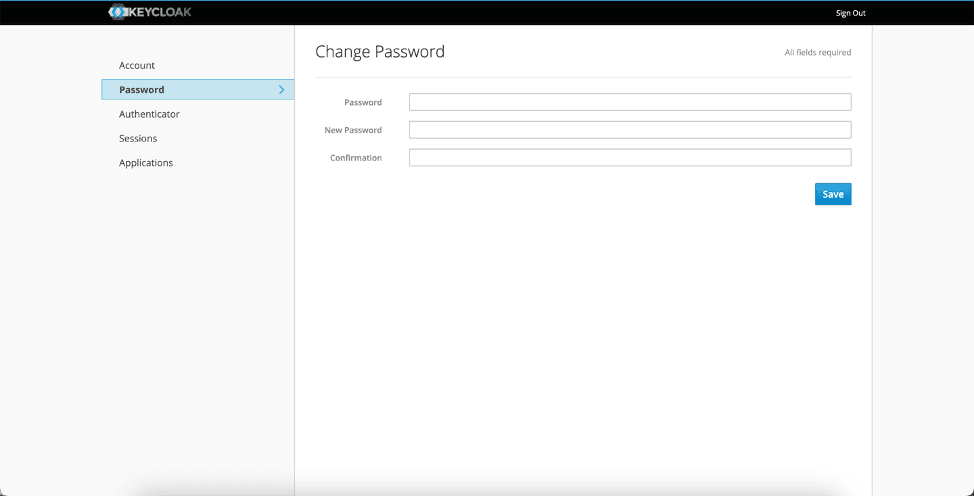 Рисунок 7 — Форма смены пароля в IAM
-
В адресной строке браузера ведите адрес веб-интерфейса Keycloak:
https://<IP_АДРЕС_IAM-СЕРВЕРА>:7443/(рисунок 8).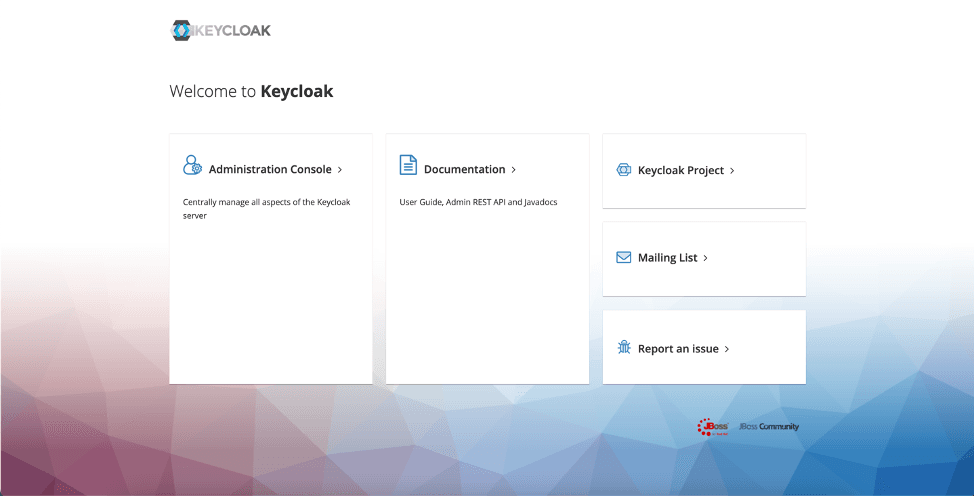 Рисунок 8 — Веб-интерфейс Keycloak
 -
Выберите раздел Administration Console. Выполните вход с помощью учетной записи администратора.
-
Выберите область безопасности (realm)
MCS: MCS → Master → Realm Settings (рисунок 9).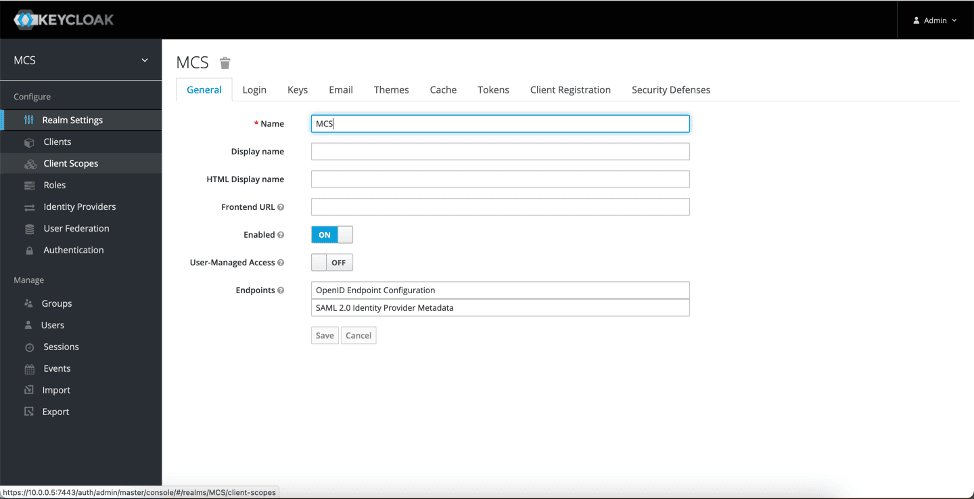 Рисунок 9 — Переключение на область Master realm
 -
В меню управления перейдите в раздел Users. В открывшейся странице нажмите кнопку View all users и выберите запись администратора (рисунок 10).
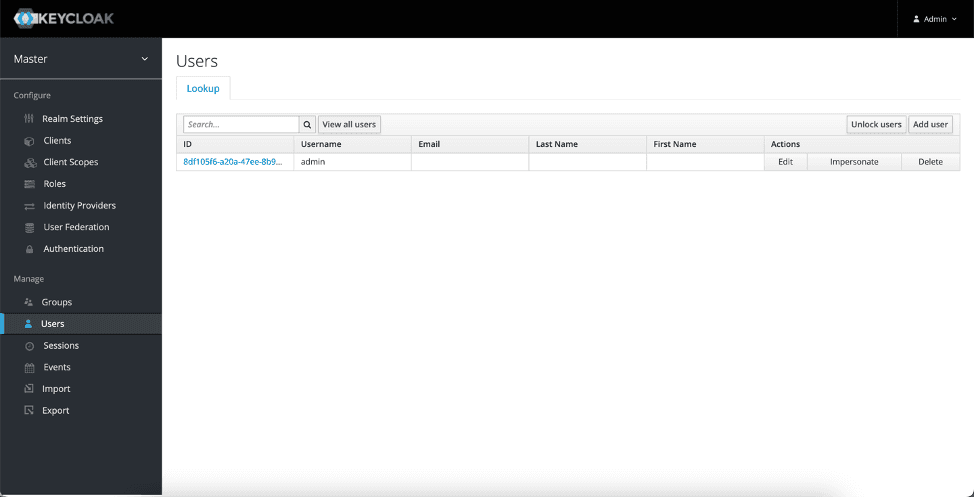 Рисунок 10 — Пользовательский раздел в Keycloak
 -
Установите переключатель Credentials (требование о смены пароля при повторном входе) в неактивное положение. Заполните необходимые поля и нажмите кнопку Reset password (рисунок 11).
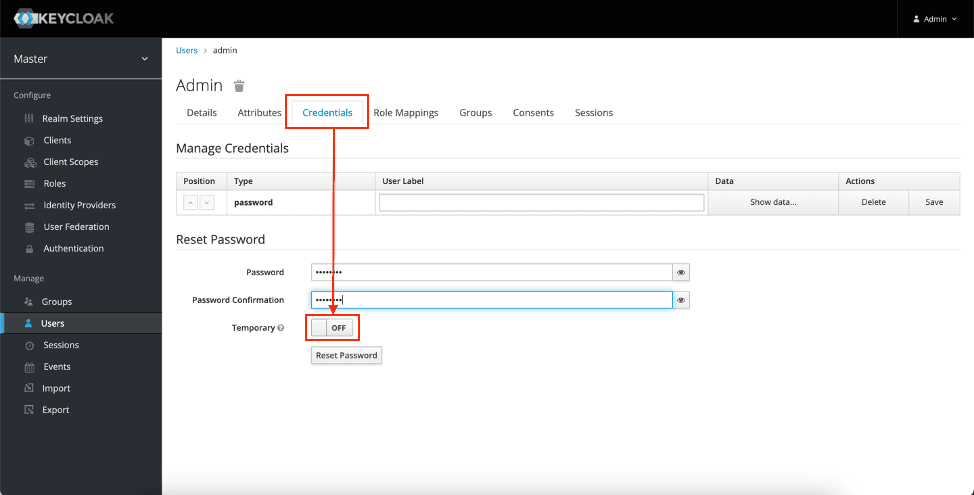 Рисунок 11 — Форма смены пароля в Keycloak
Чтобы изменить пароль пользователя admin в БД MariaDB:
-
Подключитесь по SSH к серверу с ролью
IAM. -
Подключитесь к Docker-контейнеру БД MariaDB:
$ sudo docker exec -it mariadb bash -
Войдите в БД MariaDB под пользователем c root-правами:
$ mysql -h localhost -uroot -p -
Измените пароль пользователя
adminкомандой:$ SET PASSWORD FOR 'keycloak' = PASSWORD("P4ssw0rd") -
Измените пароль на тот же в файле
/opt/hotbox/keycloak/configs/db_pass. -
Перезапустите сервис Keycloak командой:
$ systemctl restart keycloak -
Внесите измененный пароль в Ansible Vault.
Чтобы изменить пароль пользователя c root-правами в БД MariaDB:
-
Выполните шаги c 1 по 3 предыдущего пункта.
-
Измените пароль пользователя c root-правами:
$ ALTER USER 'root'@'localhost' IDENTIFIED BY 'S3cureP4ssw0rd';flush privileges;exit; -
Внесите измененный пароль в Ansible Vault.