
Управление проектами через административную консоль Task Mining
-
В административном интерфейсе сервера Task Mining перейдите в раздел Настройки.
-
На появившейся странице Настройки проектов, введите название нового проекта.

-
Разверните панель Настройки проектов, чтобы увидеть список настоек.

Наводите указатель мыши на иконки
 , чтобы получить дополнительную информацию по каждой настройке.
-
Прокрутите экран ниже, до секции Rules. В этой секции вы можете отредактировать правила фильтрации событий на стороне клиента в формате JSON.
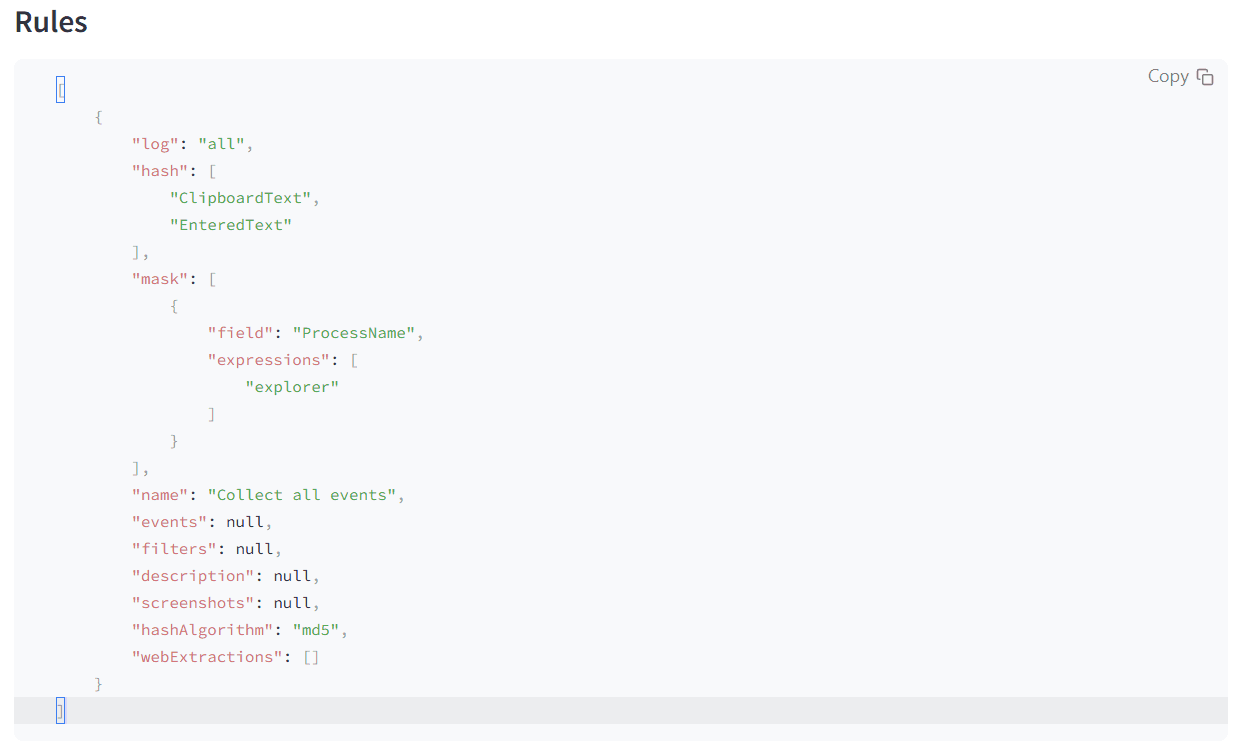
Ниже приведён типовой сценарий использования поля Rules с комментариями.
[{"project": "Task mining project for front office","description": "Сбор активности сотрудников фронт-офисов для анализа процесса открытия счетов","rules": [ // Отсюда начинается массив правил.{"name": "Excel", // Имя правила."description": "Capture Worksheets usage data", // Короткое описание правила .// (Сбор событий для листов Excel)."events": [ // Какие события логируем."Active window changed","Mouse wheel","Clipboard changed"],"filters": [ // Настройка фильтров (здесь задаётся, какие события принимаются; остальные события отбрасываются).{"field": "ActiveWindow", // Активное окно должно содержать `.xlsx`."operand": "contains","value": ".xlsx"},{"field": "ProcessName", // Активный процесс - не OpenOffice."operand": "ne","value": "OpenOffice"}],"screenshots": "ActiveWindow", // Активирована съёмка экрана *активного окна*.// Альтернатива - `ActiveDesktop` (активный рабочий стол)."log": "all", // Должны логироваться все данные, исходя из правил выше."hashAlgorithm": "sha256" // Какой хеш алгоритм используется для хеширования значений."hash": ["ClipboardText"] // Значения каких атрибутов событий должны хешироваться.}]}]
Браузерное расширение VK Mining Agent добавляет события для браузеров (например, "Activated tab") и позволяет сохранить часть контента страницы в журнал. Разметка поля Rules ниже демонстрирует, как это настраивается:
[// ...{// ..."events": ["Active window changed","Activated tab"],"filters": [{ // Отбираются события только для Google Chrome."field": "ProcessName","value": "chrome","operand": "eq"}],"description": "Some description","screenshots": null,"hashAlgorithm": "md5","webExtractions": [ // Задаёт ряд правил извлечения web-контента,// Весь извлечённый контент сохраняется в поле журнала `WebPageExtractions`.{"key": "header", // Произвольное название для записи журнала."url": "https://example.org/" // URL, для которого извлечение данных актуально."path": "id:header" // ID элемента, который необходимо извлечь. Так же поддерживаются другие форматы этого значения:// * `class:[имя]`, если элемент идентифицируется CSS классом.// * `jquery:[выражение]`, чтобы использовать jQery выражение для поиска элемента.},{"key": "input","url": "https://example.org/""path": "id:text"}// ...]},// ...]
Для того, чтобы сохранить проект, нажмите  в поле Rules (вне зависимости от того, редактировалось ли это поле).

Затем, нажмите Добавить проект. Страница обновится и вы увидите созданный проект в выпадающем списке проектов. Нажмите на кнопку Показать токен, чтобы получить доступ к токену, который необходим для аутентификации Task Mining Agent на сервере.

Редактирование существующего проекта в административном интерфейсе сервера Task Mining осуществляется аналогично настройке нового проекта.
-
В разделе Настройки выберите необходимый проект в выпадающем списке.

-
Отредактируйте настройки проекта.
-
Чтобы сохранить обновлённые настройки, нажмите Сохранить проект.