
Управление проектами через рабочую область
Система VK Business Analytics предоставляет возможность управления проектами Task Mining. Управление проектами Task Mining осуществляется на уровне рабочих областей и доступно пользователям с ролью Аналитик.
-
В разделе Работа с данными перейдите к редактированию рабочей области в рамках которй будет происходить управление проектами Task Mining.
-
Выберите блок Task Mining в левой панели.
-
В правой панели нажмите Создать TM-проект (Создать в случае, если страница отображает список существующих проектов).

-
Будет открыто окно Создание TM-проекта. В панели Основная информация введите название и, опционально, описание нового проекта.

-
В панели Настройки проекта укажите желаемые настройки агента мониторинга. Указанные настройки будут применены ко всем экземплярам агента мониторинга Task Mining, запущенным на АРМ пользователей.

Настройки агента мониторинга:
Параметр
Описание
Автозапуск
Автоматически запускать агент мониторинга при входе в систему
Автоматический запуск сбора данных
Автоматически запускать сбор данных при запуске агента
Отправка данных мониторинга
Автоматическая отправка данных мониторинга по расписанию
Запрет изменения настроек соединения
Запретить изменение настроек соединения на агенте мониторинга
Мониторинг ресурсов
Разрешить мониторинг ресурсов (ЦП, память)
Отображение иконки агента в трее
Показывать иконку агента в системном трее
Запускать в минимизированном режиме
Запускать приложение свернутым в панели задач
Разрешить очистку данных
Разрешить удаление данных, которые не были отправлены на сервер сбора статистики
Разрешить отправку данных по запросу
Разрешить пользователю отправку данных мониторинга по запросу
Разрешить экспорт в файл
Разрешить выгрузку данных в файл
Разрешить остановку агента
Разрешить пользователю остановку сбора данных
Запрет закрытия агента мониторинга
Включение механизма перезапуска агента мониторинга в случае возникновения ошибок или остановки пользователем
Sentry DSN
URL системы мониторинга
Интервал бездействия (мин.)
Интервал в минутах, после которого будет отправлено событие о бездействии пользователя
Интервал проверки активности агента (мин.)
Интервал в минутах для отправки события об активности агента
Интервал проверки обновлений (мин.)
Интервал в минутах для проверки обновлений
Интервал отправки данных (мин.)
Интервал в минутах для автоматической отправки данных
Интервал мониторинга ресурсов (сек.)
Интервал в секундах для сбора данных об использовании ресурсов (ЦП, память)
Интервал обновления конфигурации (мин.)
Интервал в минутах для автоматического запроса обновления конфигурации агента и правил сбора данных
Длина маски для скрытия значений
Количество символов * для маскирования значений согласно правилам сбора данных
-
В секции Правила сбора событий вы можете указать правила фильтрации событий на стороне клиента в формате JSON.
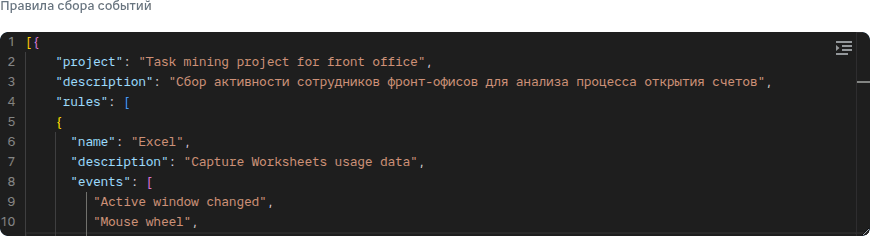
Ниже приведён типовой сценарий использования правил сбора событий с комментариями.
[{"project": "Task mining project for front office","description": "Сбор активности сотрудников фронт-офисов для анализа процесса открытия счетов","rules": [ // Отсюда начинается массив правил.{"name": "Excel", // Имя правила."description": "Capture Worksheets usage data", // Короткое описание правила .// (Сбор событий для листов Excel)."events": [ // Какие события логируем."Active window changed","Mouse wheel","Clipboard changed"],"filters": [ // Настройка фильтров (здесь задаётся, какие события принимаются; остальные события отбрасываются).{"field": "ActiveWindow", // Активное окно должно содержать `.xlsx`."operand": "contains","value": ".xlsx"},{"field": "ProcessName", // Активный процесс - не OpenOffice."operand": "ne","value": "OpenOffice"}],"screenshots": "ActiveWindow", // Активирована съёмка экрана *активного окна*.// Альтернатива - `ActiveDesktop` (активный рабочий стол)."log": "all", // Должны логироваться все данные, исходя из правил выше."hashAlgorithm": "sha256" // Какой хеш алгоритм используется для хеширования значений."hash": ["ClipboardText"] // Значения каких атрибутов событий должны хешироваться.}]}]Браузерное расширение Task Mining Agent добавляет события для браузеров (например, "Activated tab") и позволяет сохранить часть содержимого страницы в журнал. Пример ниже демонстрирует, как это настраивается:
[// ...{// ..."events": ["Active window changed","Activated tab"],"filters": [{ // Отбираются события только для Google Chrome."field": "ProcessName","value": "chrome","operand": "eq"}],"description": "Some description","screenshots": null,"hashAlgorithm": "md5","webExtractions": [ // Задаёт ряд правил извлечения web-контента,// Весь извлечённый контент сохраняется в поле журнала `WebPageExtractions`.{"key": "header", // Произвольное название для записи журнала."url": "https://example.org/" // URL, для которого извлечение данных актуально."path": "id:header" // ID элемента, который необходимо извлечь. Так же поддерживаются другие форматы этого значения:// * `class:[имя]`, если элемент идентифицируется CSS классом.// * `jquery:[выражение]`, чтобы использовать выражение jQery для поиска элемента.},{"key": "input","url": "https://example.org/""path": "id:text"}// ...]},// ...] -
Нажмите Сохранить, чтобы создать проект с указанными настройками.
Созданный проект отобразится в списке проектов Task Mining на странице редактирование рабочей области.

-
Для перехода к редактированию проекта, нажмите на имя проекта в списке проектов Task Mining на странице редактирования рабочей области.

-
Отредактируйте необходимые настройки и нажмите Сохранить, чтобы сохранить изменения.
Для удаления проекта нажмите в желаемой строке списка проектов Task Mining на странице редактирования рабочей области. Нажмите удалить в отображённом выпадающем меню.

Токен авторизации необходим для авторизации агента Task Mining в проекте. Для получения токена перейдите к редактированию проекта и скопируйте содержимое поля Токен авторизации в панели Основная информация.
Подробней в статье: Установка и настройка Task Mining Agent.
