Инцидент
Карточка инцидента — это элемент системы VK GRC, предназначенный для ведения данных о событиях, связанных с реализацией рисков или недостатками в бизнес-процессах организации. Карточка содержит информацию о коде инцидента, его кратком и полном наименовании, описании, дате выявления, а также связях с другими объектами системы, такими как причины и последствия инцидентов.
- Хранение информации об инцидентах — карточка организует данные о возникших инцидентах, что помогает отслеживать их и управлять ими.
- Оценка бизнес-рисков — инциденты связываются с рисками и бизнес-активностями, что позволяет оценивать их влияние на организацию и принимать соответствующие меры.
- Анализ данных — карточка инцидента помогает загружать и анализировать данные о причинах и последствиях инцидентов, что способствует выявлению уязвимостей.
- Управление процессами — карточка инцидента используется для управления бизнес-активностями, мониторинга их состояния и принятия решений по устранению последствий инцидентов.
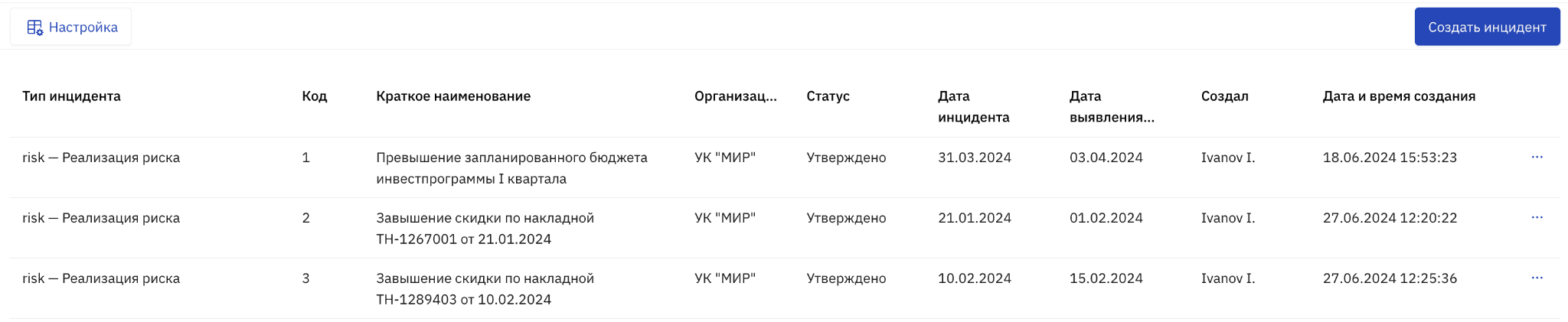
- В левом меню выберите раздел Основные данные, затем перейдите в подраздел Инциденты и нажмите на кнопку Создать инцидент, чтобы открыть форму для заполнения данных нового инцидента.
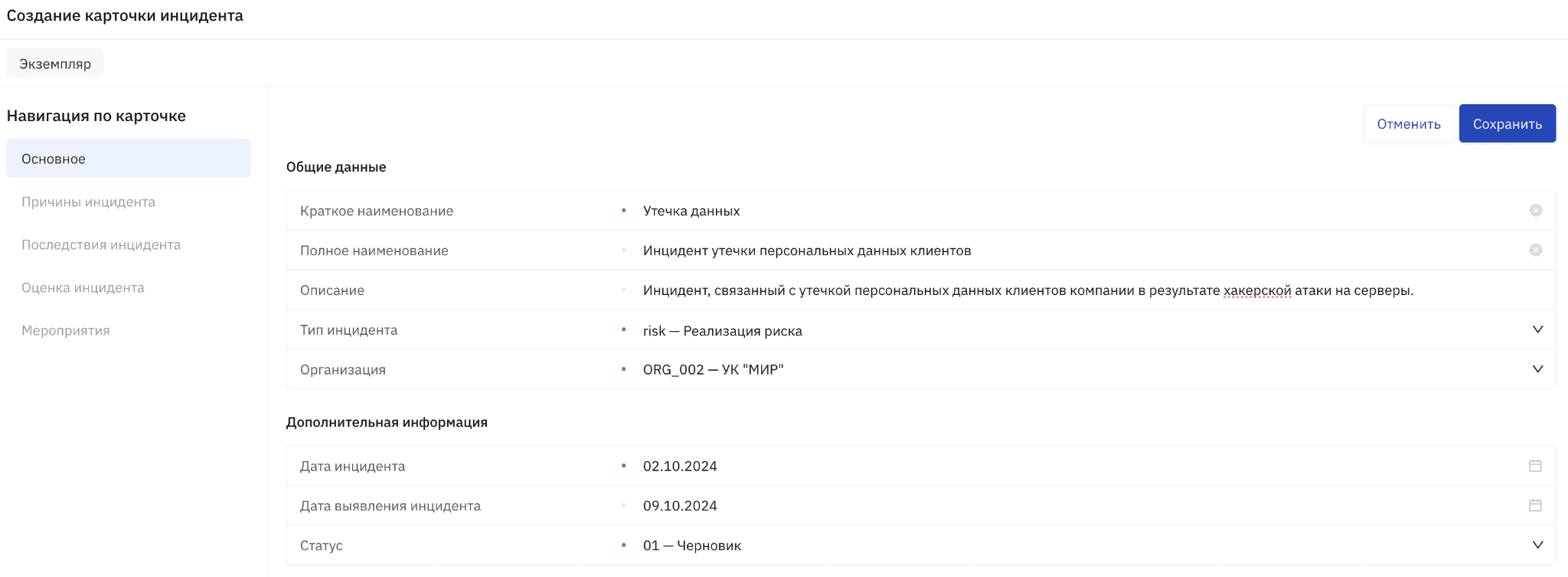
- Заполните основные данные:
- Краткое наименование — введите краткое название инцидента для отображения в списках и отчетах.
- Полное наименование — укажите полное название инцидента.
- Описание — добавьте подробное описание инцидента, чтобы объяснить его суть и контекст.
- Тип инцидента — выберите из списка подходящий тип инцидента:
- risk — Реализация риска - инцидент, связанный с наступлением одного из идентифицированных рисков. Произошло событие, которое подтверждает реализацию определенного риска, влияющего на деятельность компании.
- cp — Недостаток контрольной процедуры - инцидент, связанный с недостатками в существующих контрольных процедурах. Обнаружено несоответствие или слабость в механизмах контроля, что может привести к потенциальным угрозам или ошибкам.
- Дополнительная информация:
- Дата инцидента — укажите дату, когда произошел инцидент.
- Дата выявления инцидента — укажите дату, когда инцидент был обнаружен.
- Статус инцидента — выберите статус инцидента из списка. Возможные статусы:
- Черновик — инцидент создан, но ещё не утверждён.
- На утверждении — инцидент отправлен на рассмотрение и ожидает подтверждения.
- На доработке — инцидент возвращён для внесения изменений.
- В работе — инцидент принят и находится в процессе решения.
- Утверждено — инцидент утверждён и завершён.
- После заполнения всех необходимых полей нажмите кнопку Сохранить, чтобы сохранить новый инцидент в системе.
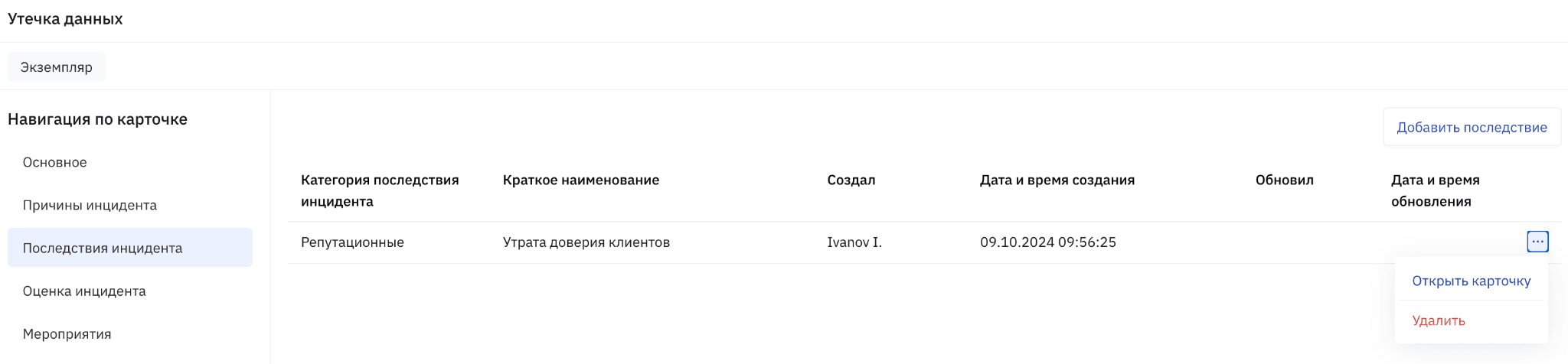
Раздел Последствия инцидента позволяет фиксировать данные, связанные с последствиями инцидента, а также управлять ими. В этом разделе можно добавлять, просматривать, редактировать и удалять последствия инцидента. Возможности раздела включают:
- Добавление последствий — пользователь может нажать кнопку Добавить последствие, чтобы открыть форму для ввода информации о новом последствии.
- Просмотр и редактирование последствий — все добавленные последствия отображаются в таблице. В таблице выводятся следующие данные:
- Категория последствия инцидента — определяет тип инцидента. Доступные категории:
- Финансовые (INI_Fin) — последствия, связанные с финансовыми потерями или убытками, включая штрафы и неисполнение обязательств.
- Репутационные (INI_Rep) — последствия, влияющие на репутацию компании, такие как ухудшение имиджа, негативные отзывы и снижение доверия клиентов.
- Краткое наименование — краткое описание последствия инцидента для отображения в списках и отчетах.
- Создал — имя пользователя, добавившего запись.
- Дата и время создания — дата добавления записи.
- Обновил — имя пользователя, который внёс последние изменения в это последствие.
- Дата и время обновления — время последнего изменения последствия.
- Категория последствия инцидента — определяет тип инцидента. Доступные категории:

- В левом меню выберите раздел Основные данные, затем перейдите в подраздел Инциденты и дважды кликните по инциденту, который требуется просмотреть.
- В разделе Навигация по карточке выберите пункт Последствия инцидента.
- Нажмите на кнопку Добавить последствие, чтобы открыть форму для добавления нового последствия.
- Заполните данные:
- Категория последствия инцидента — выберите нужную категорию из выпадающего списка:
- Финансовые (INI_Fin) — последствия, связанные с финансовыми потерями или убытками, включая штрафы и неисполнение обязательств.
- Репутационные (INI_Rep) — последствия, влияющие на репутацию компании, такие как ухудшение имиджа, негативные отзывы и снижение доверия клиентов.
- Краткое наименование — введите краткое название последствий инцидента для отображения в списках и отчетах.
- Полное наименование — укажите полное название последствий инцидента.
- Категория последствия инцидента — выберите нужную категорию из выпадающего списка:
- После того как все поля будут заполнены, нажмите кнопку Сохранить для сохранения данных о последствии инцидента.

Чтобы открыть карточку конкретного последствия инцидента для его редактирования, выполните следующие шаги:
- В левом меню выберите раздел Основные данные, затем перейдите в подраздел Инциденты и дважды кликните по инциденту, который требуется просмотреть.
- В разделе Навигация по карточке выберите пункт Последствия инцидента.
- В таблице раздела Последствия инцидента найдите нужное последствие.
- Нажмите на значок с тремя точками в конце строки с интересующим последствием и выберите опцию Открыть карточку, чтобы перейти к редактированию.
- Измените необходимые данные:
- Категория последствия инцидента — выберите нужную категорию из выпадающего списка:
- Финансовые (INI_Fin) — последствия, связанные с финансовыми потерями или убытками, включая штрафы и неисполнение обязательств.
- Репутационные (INI_Rep) — последствия, влияющие на репутацию компании, такие как ухудшение имиджа, негативные отзывы и снижение доверия клиентов.
- Краткое наименование — краткое название последствий инцидента для отображения в списках и отчетах.
- Полное наименование — укажите полное название последствий инцидента.
- Категория последствия инцидента — выберите нужную категорию из выпадающего списка:
- После изменения всех необходимых полей нажмите кнопку Сохранить, чтобы сохранить изменения в системе.

Для удаления последствий инцидента выполните следующие шаги:
- В левом меню выберите раздел Основные данные, затем перейдите в подраздел Инциденты и дважды кликните по инциденту, который требуется просмотреть.
- В разделе Навигация по карточке выберите пункт Последствия инцидента.
- В таблице раздела Последствия инцидента найдите нужное последствие.
- Нажмите на значок с тремя точками в конце строки с интересующим последствием и выберите опцию Удалить.
- Подтвердите удаление в появившемся окне подтверждения. После этого последствие будет удалено из списка.
Раздел Оценка инцидента позволяет фиксировать и управлять данными, связанными с анализом и оценкой инцидентов, которые повлияли на деятельность организации. Возможности раздела включают:
- Создание оценки инцидента — пользователь может нажать кнопку Создать оценку, чтобы открыть форму для ввода новой оценки инцидента.
- Просмотр и редактирование оценок — в таблице отображаются все созданные оценки. В таблице выводятся следующие данные:
- Качественная оценка — определяет уровень воздействия инцидента.
- Количественная оценка — числовое значение, которое указывает масштаб последствий инцидента в конкретных единицах измерения.
- Единица измерения — тип единицы измерения количественной оценки.
- Создал — имя пользователя, который создал данную запись оценки.
- Дата и время создания — дата и точное время добавления записи.
- Обновил — имя пользователя, который внёс последние изменения в эту запись.
- Дата и время обновления — дата и время последних изменений, внесённых в оценку.
- В левом меню выберите раздел Основные данные, затем перейдите в подраздел Инциденты и дважды кликните по инциденту, который требуется просмотреть.
- В разделе Навигация по карточке выберите пункт Оценка инцидента.
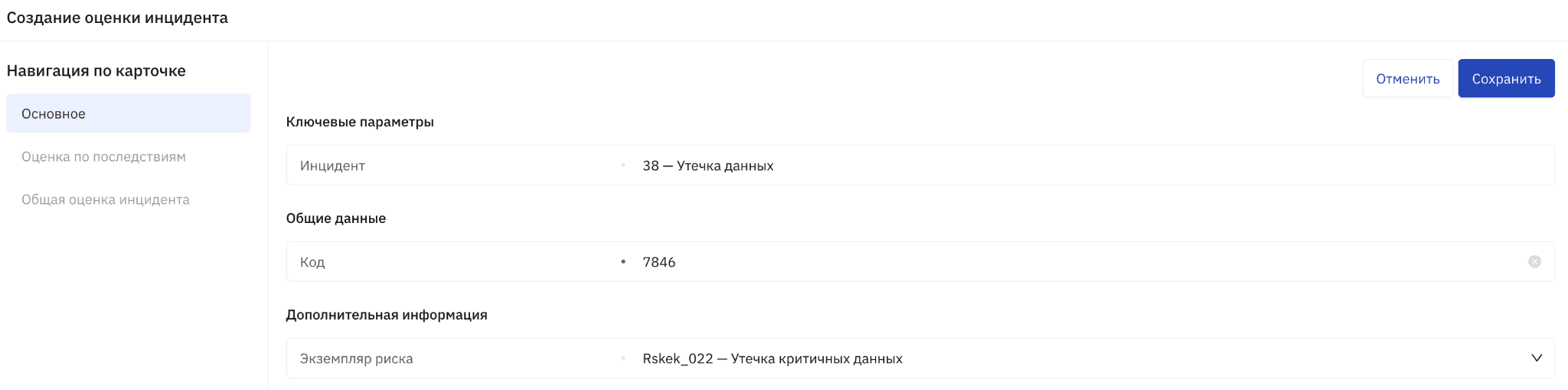
- Нажмите на кнопку Создать оценку, чтобы открыть форму для ввода оценки инцидента.
- Заполните обязательные поля:
- Код — укажите уникальный код оценки.
- Описание инцидента — это поле заполняется автоматически и содержит информацию о текущем инциденте.
- Экземпляр риска — выберите соответствующий экземпляр риска из выпадающего списка.
- После заполнения всех обязательных полей, нажмите кнопку Сохранить для завершения создания оценки.
Раздел Общая оценка инцидента позволяет фиксировать и управлять данными, связанными с общей оценкой инцидента, которая включает как качественные, так и количественные параметры. В этом разделе можно добавлять, редактировать и просматривать общую оценку инцидента.
Основные элементы интерфейса:
- Оценка качественная — выбор качественной оценки инцидента из списка возможных значений:
- ING-Low — Низкий — минимальные последствия, которые слабо влияют на компанию.
- ING-Med — Средний — последствия среднего уровня, которые могут оказывать влияние на некоторые процессы в компании.
- ING-High — Высокий — значительные последствия, которые существенно влияют на деятельность компании.
- ING-Crit — Критический — серьезные последствия, которые могут значительно повлиять на работу компании и потребовать незамедлительных мер.
- Оценка количественная — поле для ввода числового значения, отражающего степень последствий инцидента в конкретных единицах измерения.
- Единица измерения — выбор единицы измерения для количественной оценки.
- Комментарий — текстовое поле для ввода дополнительных пояснений или комментариев к общей оценке инцидента.

- В левом меню выберите раздел Основные данные.
- Перейдите в подраздел Инциденты и дважды кликните по инциденту, для которого требуется отредактировать общую оценку.
- В разделе Навигация по карточке выберите пункт Общая оценка инцидента.
- Заполните обязательные поля:
- Оценка качественная — выберите качественную оценку из следующих вариантов:
- ING-Low — Низкий — минимальные последствия, которые слабо влияют на компанию.
- ING-Med — Средний — последствия среднего уровня, которые могут оказывать влияние на некоторые процессы в компании.
- ING-High — Высокий — значительные последствия, которые существенно влияют на деятельность компании.
- ING-Crit — Критический — серьезные последствия, которые могут значительно повлиять на работу компании и потребовать незамедлительных мер.
- Оценка количественная — введите числовое значение, которое отражает степень последствий.
- Единица измерения — выберите единицу измерения для количественной оценки.
- Комментарий — добавьте комментарий, если требуется уточнение или дополнительная информация по оценке.
- Оценка качественная — выберите качественную оценку из следующих вариантов:
- После заполнения всех полей, нажмите кнопку Сохранить, чтобы завершить создание общей оценки инцидента.

- В левом меню выберите раздел Основные данные.
- Перейдите в подраздел Инциденты и дважды кликните по инциденту, для которого требуется просмотреть общую оценку.
- В разделе Навигация по карточке выберите пункт Общая оценка инцидента.
- Найдите нужную оценку в таблице раздела Общая оценка инцидента. Таблица включает следующие колонки:
- Качественная оценка — уровень воздействия инцидента. Возможные значения:
- ING-Low — Низкий — минимальные последствия, которые слабо влияют на компанию.
- ING-Med — Средний — последствия среднего уровня, которые могут оказывать влияние на некоторые процессы в компании.
- ING-High — Высокий — значительные последствия, которые существенно влияют на деятельность компании.
- ING-Crit — Критический — серьезные последствия, которые могут значительно повлиять на работу компании и потребовать незамедлительных мер.
- Количественная оценка — числовое значение, отражающее степень последствий.
- Единица измерения — тип единицы измерения количественной оценки (например, рубли).
- Создал — имя пользователя, который создал запись.
- Дата создания — дата и время создания записи.
- Обновил — имя пользователя, который внёс последние изменения.
- Дата и время обновления — дата и время последнего изменения.
- Качественная оценка — уровень воздействия инцидента. Возможные значения:

- В левом меню выберите раздел Основные данные.
- Перейдите в подраздел Инциденты и дважды кликните по инциденту, для которого требуется отредактировать общую оценку.
- В разделе Навигация по карточке выберите пункт Общая оценка инцидента.
- Найдите нужную оценку в таблице раздела Общая оценка инцидента.
- Нажмите на значок с тремя точками в конце строки с интересующей оценкой и выберите опцию Редактировать.
- Внесите изменения в следующие поля:
- Оценка качественная — выберите новый уровень воздействия инцидента. Возможные значения:
- ING-Low — Низкий — минимальные последствия, которые слабо влияют на компанию.
- ING-Med — Средний — последствия среднего уровня, которые могут оказывать влияние на некоторые процессы в компании.
- ING-High — Высокий — значительные последствия, которые существенно влияют на деятельность компании.
- ING-Crit — Критический — серьезные последствия, которые могут значительно повлиять на работу компании и потребовать незамедлительных мер.
- Оценка количественная — измените числовое значение, отражающее степень последствий.
- Единица измерения — при необходимости измените тип единицы измерения.
- Комментарий — добавьте или измените пояснения к оценке.
- Оценка качественная — выберите новый уровень воздействия инцидента. Возможные значения:
- После внесения всех изменений нажмите кнопку Сохранить, чтобы сохранить обновлённые данные в системе.

Раздел Оценка по последствиям позволяет фиксировать и управлять оценками последствий инцидента. В этом разделе можно добавить, просматривать и редактировать оценки по каждому зафиксированному последствию.
Основные возможности включают:
-
Добавление оценки по последствиям — пользователь может нажать на кнопку Добавить оценку по последствиям, чтобы открыть форму для ввода новой оценки.
-
Просмотр и редактирование оценок — все добавленные оценки отображаются в таблице. В таблице представлены следующие данные:
- Краткое наименование — краткое описание последствия инцидента.
- Качественная оценка — качественная оценка последствий инцидента (например, низкий, средний, высокий, критический).
- Количественная оценка — числовая оценка, представляющая размер ущерба или потерь.
- Единица измерения — единица, в которой измеряется количественная оценка (например, рубли, доллары, проценты).
- Создал — имя пользователя, который создал оценку.
- Дата оценки — дата создания оценки.
- Обновил — имя пользователя, который внёс последние изменения.
- Дата и время обновления — время последнего изменения оценки.

- В левом меню выберите раздел Основные данные, затем перейдите в подраздел Инциденты и дважды кликните по инциденту для которого требуется создать оценку инцидента по последствиям.
- В разделе Навигация по карточке выберите пункт Оценка инцидента.
- В таблице раздела Оценка инцидента найдите нужную оценку.
- Нажмите на значок с тремя точками в конце строки с интересующей оценкой и выберите опцию Открыть, чтобы перейти к созданию оценки по последствиям.
- В меню слева выберите раздел Оценка по последствиям.
- Нажмите кнопку Добавить оценку, чтобы открыть форму для добавления новой оценки по последствиям.
- Заполните обязательные поля:
- Выбор последствия инцидента — выберите одно из доступных последствий инцидента из выпадающего списка.
- Оценка качественная — выберите качественную оценку из следующих вариантов:
- ING-Low — Низкий — незначительные последствия, которые не оказывают большого влияния на деятельность компании.
- ING-Med — Средний — последствия среднего уровня, которые могут оказывать влияние на некоторые аспекты деятельности компании.
- ING-High — Высокий — серьезные последствия, которые могут значительно повлиять на деятельность компании.
- ING-Crit — Критический — серьезные последствия, которые могут значительно повлиять на работу компании и потребовать незамедлительных мер.
- Оценка количественная — введите числовое значение, отражающее степень последствий.
- Единица измерения — выберите единицу измерения для количественной оценки.
- После заполнения всех полей, нажмите кнопку Сохранить для завершения добавления оценки по последствиям.

- В левом меню выберите раздел Основные данные.
- Перейдите в подраздел Инциденты и дважды кликните по инциденту, для которого требуется просмотреть оценку.
- В разделе Навигация по карточке выберите пункт Оценка инцидента.
- Найдите нужную оценку по последствиям в таблице раздела Оценка по последствиям.
- Таблица раздела Оценка по последствиям содержит следующие колонки:
- Краткое наименование — краткое описание оценки инцидента по последствиям.
- Качественная оценка — качественная оценка последствий инцидента. Доступны следующие варианты:
- ING-Low — Низкий — незначительные последствия, которые не оказывают большого влияния на деятельность компании.
- ING-Med — Средний — последствия среднего уровня, которые могут оказывать влияние на некоторые аспекты деятельности компании.
- ING-High — Высокий — серьезные последствия, которые могут значительно повлиять на деятельность компании.
- ING-Crit — Критический — серьезные последствия, которые могут значительно повлиять на работу компании и потребовать незамедлительных мер.
- Количественная оценка — числовое значение, которое отражает степень последствий.
- Единица измерения — единица измерения, в которой выражена количественная.
- Создал — имя пользователя, который создал запись оценки.
- Дата оценки — дата создания оценки.
- Обновил — имя пользователя, который внёс последние изменения в запись.
- Дата и время обновления — дата и время последнего изменения.

- В левом меню выберите раздел Основные данные.
- Перейдите в подраздел Инциденты и дважды кликните по инциденту, для которого требуется отредактировать оценку.
- В разделе Навигация по карточке выберите пункт Оценка инцидента.
- В таблице раздела Оценка по последствиям найдите нужную оценку.
- Нажмите на значок с тремя точками в конце строки с интересующей оценкой и выберите опцию Редактировать.
- Внесите необходимые изменения в поля:
- Выбор последствия инцидента — выберите одно из доступных последствий инцидента из выпадающего списка.
- Оценка качественная — выберите качественную оценку из следующих вариантов:
- ING-Low — Низкий — незначительные последствия, которые не оказывают большого влияния на деятельность компании.
- ING-Med — Средний — последствия среднего уровня, которые могут оказывать влияние на некоторые аспекты деятельности компании.
- ING-High — Высокий — серьезные последствия, которые могут значительно повлиять на деятельность компании.
- ING-Crit — Критический — серьезные последствия, которые могут значительно повлиять на работу компании и потребовать незамедлительных мер.
- Оценка количественная — введите числовое значение, отражающее степень последствий.
- Единица измерения — выберите единицу измерения для количественной оценки.
- Нажмите кнопку Сохранить, чтобы сохранить изменения.

- В левом меню выберите раздел Основные данные.
- Перейдите в подраздел Инциденты и дважды кликните по инциденту, для которого требуется удалить оценку.
- В разделе Навигация по карточке выберите пункт Оценка инцидента.
- Найдите нужную оценку в таблице раздела Оценка по последствиям.
- Нажмите на значок с тремя точками в конце строки с интересующей оценкой и выберите опцию Удалить.
- Подтвердите удаление в открывшемся диалоговом окне.

Раздел Мероприятия предназначен для управления действиями, направленными на устранение или минимизацию рисков, связанных с инцидентом. В этом разделе можно создавать новые мероприятия, добавлять уже существующие мероприятия из базы данных, а также просматривать и редактировать информацию о каждом мероприятии.
Основные возможности раздела включают:
- Создание мероприятия — с помощью кнопки Создать мероприятие открывается форма для ввода нового мероприятия. Это действие используется, когда требуется создать новое мероприятие с нуля, если его еще нет в базе данных.
- Добавление мероприятия — пользователь может выбрать одно или несколько мероприятий из общего списка уже существующих мероприятий и добавить их к инциденту, используя кнопку Добавить мероприятие. Это действие отличается от создания тем, что мероприятие уже существует в системе, и его можно просто привязать к текущему инциденту без необходимости повторного заполнения данных.
- Просмотр и редактирование мероприятий — все мероприятия, связанные с инцидентом, отображаются в таблице. В таблице представлены следующие данные:
- Тип — тип мероприятия (например, управление риском, совершенствование контроля).
- Код — уникальный код мероприятия.
- Краткое наименование — краткое описание мероприятия.
- Полное наименование — детализированное описание мероприятия.
- Статус выполнения — текущий статус мероприятия (черновик, на утверждении, в работе, утверждено, на доработке).
- Создал — имя пользователя, создавшего мероприятие.
- Дата и время создания — когда мероприятие было создано.
- Обновил — имя пользователя, который внёс последние изменения.
- Дата и время обновления — время последнего обновления мероприятия.

- В левом меню выберите раздел Основные данные.
- Перейдите в подраздел Инциденты и дважды кликните по инциденту, для которого требуется просмотреть оценку.
- В разделе Навигация по карточке выберите пункт Мероприятия.
- Нажмите кнопку Создать мероприятие, чтобы открыть форму создания нового мероприятия.
- Заполните обязательные поля:
- Период действия — укажите начальную и конечную даты действия мероприятия с помощью выпадающего календаря.
- Код — введите уникальный код мероприятия для его идентификации.
- Тип мероприятия — выберите тип мероприятия из выпадающего списка:
- 01 — Мероприятие по управлению риском — мероприятия, направленные на управление и минимизацию рисков.
- 02 — Мероприятие по совершенствованию контролей — мероприятия, направленные на улучшение и совершенствование существующих процессов контроля.
- Вид мероприятия по управлению риском — выберите подходящий вид мероприятия:
- 01 — Превентивное — мероприятия, направленные на предотвращение возникновения рисков.
- 02 — Детективное — мероприятия, направленные на выявление рисков или аномалий.
- 03 — Реактивное — мероприятия, предназначенные для реагирования на уже возникшие риски и их устранение.
- Бизнес-активность — выберите, к какой бизнес-активности относится мероприятие:
- BusAek_0001 — Управление проектами — мероприятия, связанные с проектной деятельностью.
- BusAek_0004 — Бюджетирование — мероприятия, направленные на управление финансовыми ресурсами и планированием.
- BusAek_0007 — Продажи — мероприятия, касающиеся управления продажами и взаимодействия с клиентами.
- Статус мероприятия — выберите текущий статус мероприятия из выпадающего списка:
- 01 — Черновик — мероприятие находится на стадии разработки.
- 02 — На утверждении — мероприятие отправлено на проверку и ожидает утверждения.
- 03 — В работе — мероприятие активно выполняется.
- 04 — Утверждено — мероприятие утверждено и готово к исполнению.
- 05 — На доработке — мероприятие требует доработки по результатам проверки.
- Краткое наименование — введите краткое описание мероприятия для отображения в списке.
- Полное наименование — укажите детальное описание мероприятия, чтобы отразить его полную суть.
- Описание — добавьте дополнительную информацию или пояснения по мероприятию.
- После заполнения всех обязательных полей нажмите Создать, чтобы сохранить мероприятие в системе.

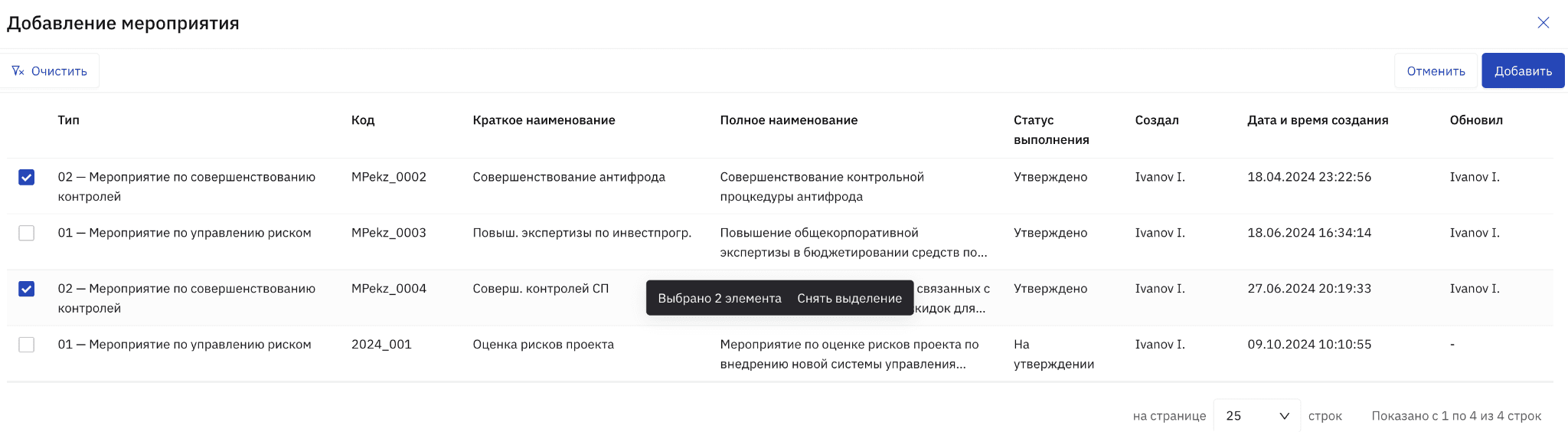
- Нажмите кнопку Добавить мероприятие. Откроется модальное окно с таблицей доступных мероприятий.
- В открывшемся окне выберите одно или несколько мероприятий, поставив галочки в чекбоксах напротив нужных мероприятий.
- После выбора мероприятий нажмите кнопку Добавить. Мероприятия будут добавлены к текущему инциденту.