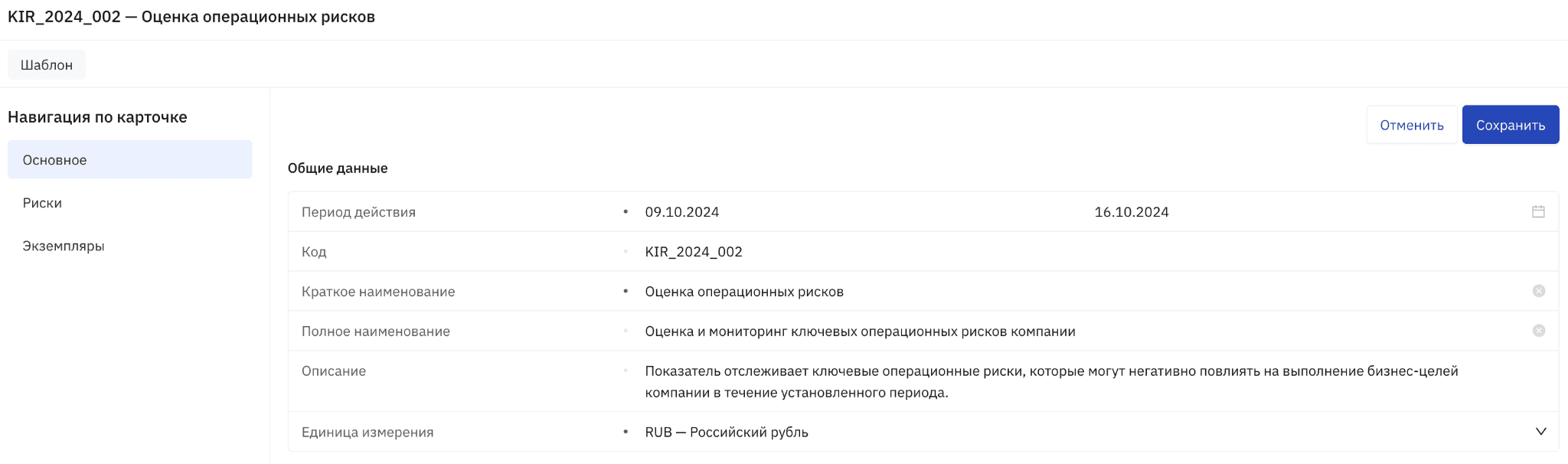
КИР
Карточка КИР — это элемент системы VK GRC, предназначенный для хранения и управления ключевыми индикаторами риска (КИР) организации. Карточка включает данные о коде КИР, его наименовании, описании, связанных бизнес-активностях, единицах измерения и результатах оценки.
- Хранение ключевых индикаторов риска — карточка обеспечивает централизованное хранение и управление КИР, позволяя отслеживать их связь с другими объектами системы, такими как риски и бизнес-активности.
- Оценка риска — КИР используются для оценки бизнес-активностей и принятия решений по управлению рисками на основе установленных лимитов и значений показателей.
- Анализ и отчетность — карточка КИР позволяет загружать и хранить результаты оценки КИР, что даёт возможность анализа данных для расчета рисков и формирования отчетов.
- Связь с другими объектами — КИР могут быть связаны с различными бизнес-объектами системы VK GRC, что позволяет управлять рисками на основе межсистемных данных.
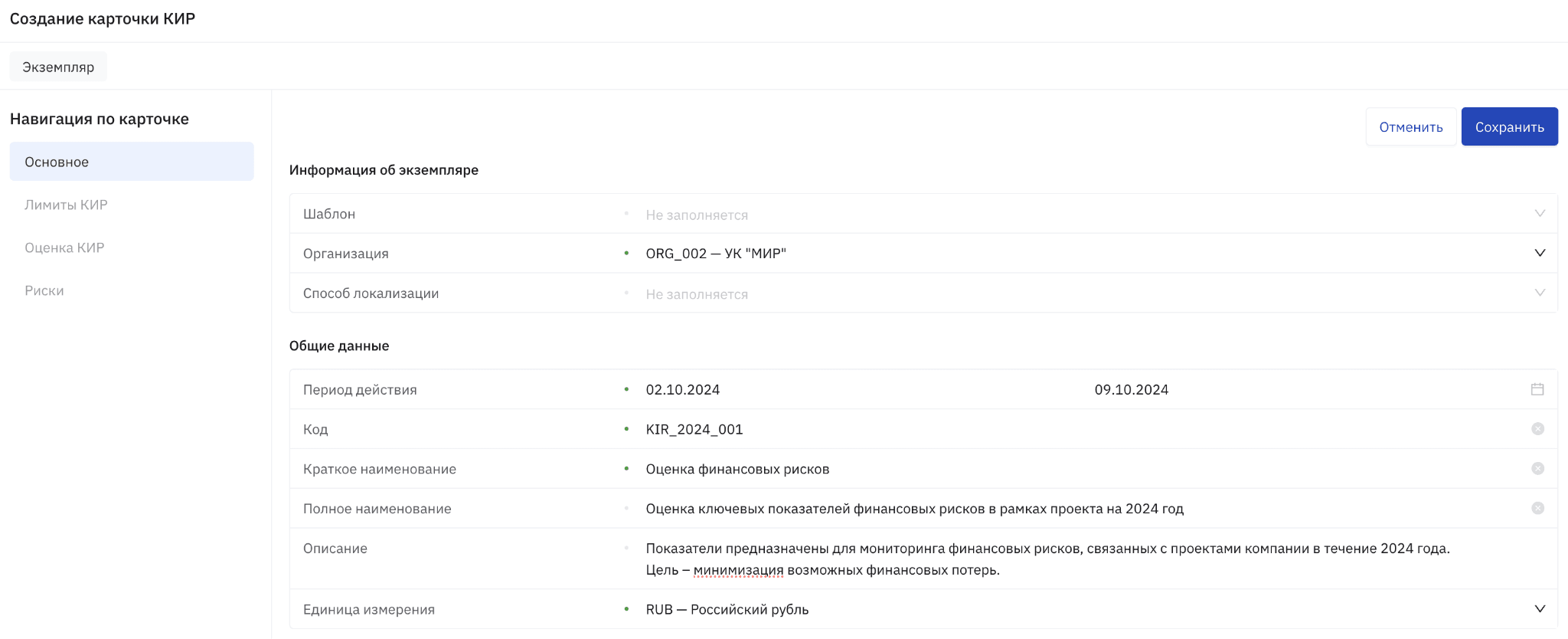
- В левом меню выберите раздел Основные данные и перейдите в подраздел КИР, затем нажмите на кнопку Создать новый экземпляр, чтобы открыть форму для заполнения данных нового КИР.
- Заполните информацию об экземпляре:
- Шаблон — поле не заполняется.
- Организация — выберите организацию из выпадающего списка.
- Способ локализации — поле не заполняется.
- Заполните общие данные:
- Период действия — укажите дату начала и окончания действия инцидента.
- Код — введите уникальный код для идентификации инцидента.
- Краткое наименование — введите краткое наименование инцидента для отображения в списках и отчетах.
- Полное наименование — укажите полное название инцидента.
- Описание — добавьте подробное описание инцидента.
- Единица измерения — выберите единицу измерения из выпадающего списка.
- После заполнения всех необходимых полей нажмите кнопку Сохранить, чтобы сохранить данные о новом инциденте в системе.
Раздел Лимит КИР позволяет управлять установленными пределами ключевых индикаторов риска (КИР), задавать допустимые границы показателей для каждого КИР.
Основные функции раздела Лимит КИР включают:
- Создание и настройка лимитов — пользователи могут добавлять новые лимиты для КИР, устанавливать их количественные или качественные параметры, а также задавать периоды их действия.
- Редактирование и обновление лимитов — при необходимости лимиты можно изменять, корректируя их значения, сроки действия или уровни, что помогает гибко реагировать на изменяющиеся условия.
- Удаление лимитов — если лимит больше не актуален или был установлен ошибочно, его можно удалить из системы.
- В левом меню выберите раздел Основные данные, затем перейдите в подраздел КИР и дважды кликните по КИР, для которого требуется создать лимит.
- В разделе Навигация по карточке выберите пункт Лимиты КИР.
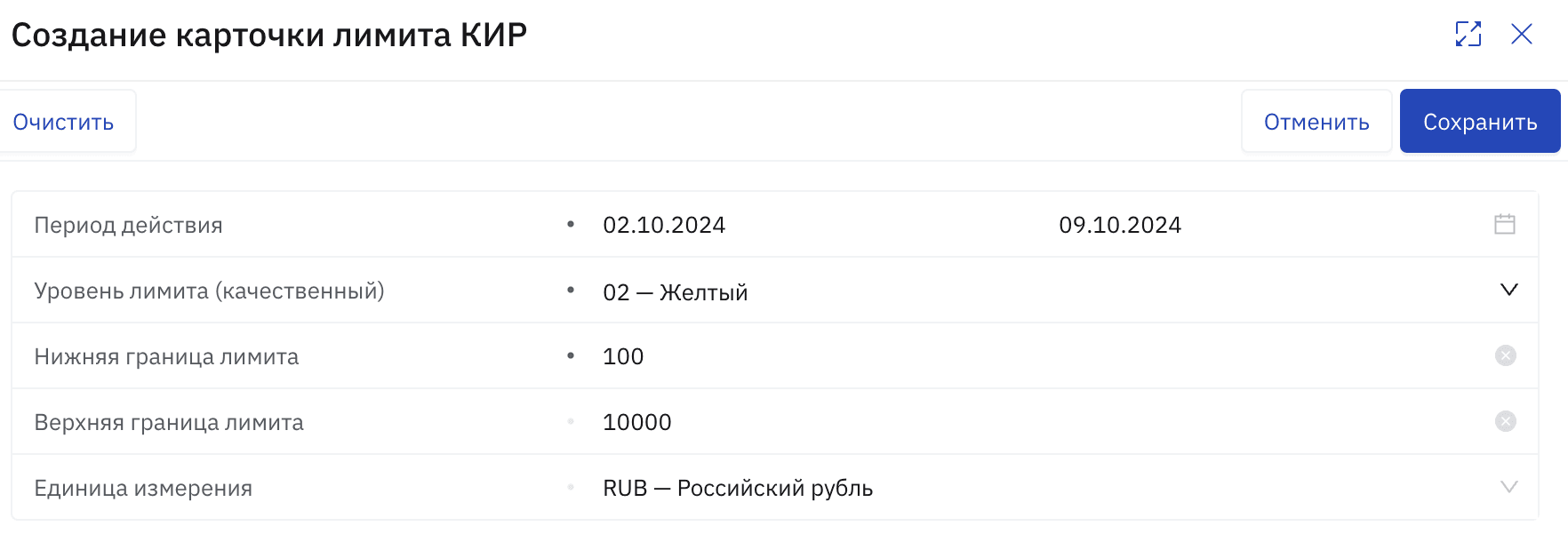
- Нажмите на кнопку Добавить лимит, чтобы открыть форму для добавления нового лимита.
- Заполните основные данные лимита:
- Период действия — укажите начальные и конечные даты действия лимита.
- Уровень лимита (качественный) — выберите подходящий уровень лимита из выпадающего списка. Доступные уровни:
- 01 — Красный — критический уровень, означающий наивысший риск и требующий немедленного реагирования.
- 02 — Жёлтый — средний уровень риска, требующий повышенного внимания и возможных корректировочных действий.
- 03 — Зелёный — минимальный уровень риска, ситуация под контролем и не требует срочных мер.
- Нижняя граница лимита — введите значение нижней границы лимита.
- Верхняя граница лимита — введите значение верхней границы лимита.
- Единица измерения — выберите единицу измерения лимита.
- После заполнения всех необходимых полей нажмите кнопку Сохранить, чтобы сохранить данные о лимите в системе.
Для просмотра лимита КИР выполните следующие шаги:
- В левом меню выберите раздел Основные данные, затем перейдите в подраздел КИР и дважды кликните по КИР, данные лимита которого хотите просмотреть.
- В разделе Навигация по карточке выберите пункт Лимиты КИР.
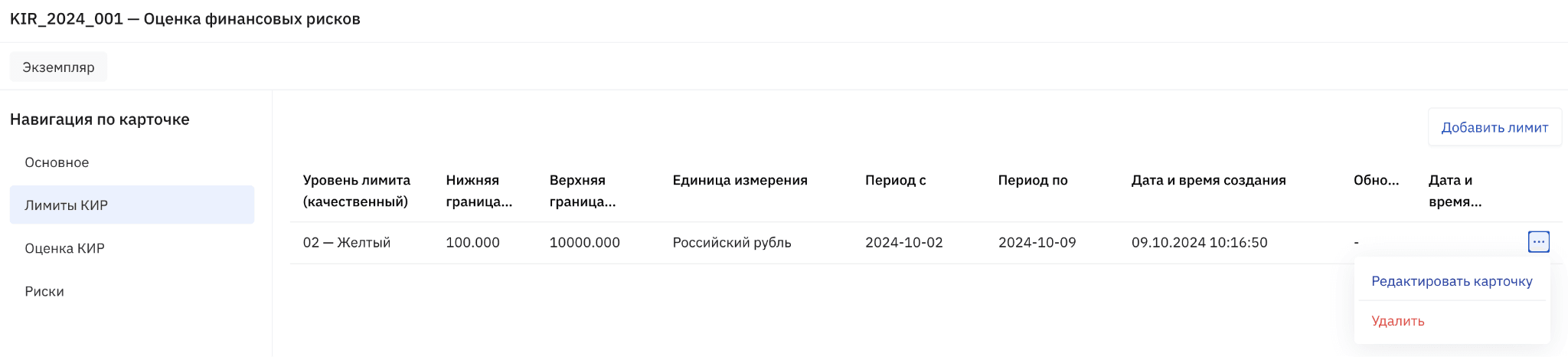
- Таблица включает следующие колонки:
- Уровень лимита (качественный) — отображает качественную оценку лимита. Возможные варианты:
- 01 — Красный — критический уровень, означающий наивысший риск и требующий немедленного реагирования.
- 02 — Жёлтый — средний уровень риска, требующий повышенного внимания и возможных корректировочных действий.
- 03 — Зелёный — минимальный уровень риска, ситуация под контролем и не требует срочных мер.
- Нижняя граница лимита — показывает минимальное значение для лимита, которое установлено для данного риска.
- Верхняя граница лимита — отображает максимальное значение лимита.
- Единица измерения — указывает единицу измерения для установленных лимитов.
- Период с — указывает дату начала действия лимита.
- Период по — указывает дату окончания действия лимита.
- Дата и время создания — дата добавления лимита.
- Обновил — имя пользователя, который внёс последние изменения в этот лимит.
- Дата и время обновления — время последнего изменения лимита.

Для редактирования лимита КИР выполните следующие шаги:
- В левом меню выберите раздел Основные данные, затем перейдите в подраздел КИР и дважды кликните по КИР, лимит которого требуется редактировать.
- В разделе Навигация по карточке выберите пункт Лимиты КИР.
- В таблице раздела Лимиты КИР найдите нужный лимит.
- Нажмите на значок с тремя точками в конце строки с интересующим лимитом и выберите опцию Редактировать карточку, чтобы перейти к редактированию.
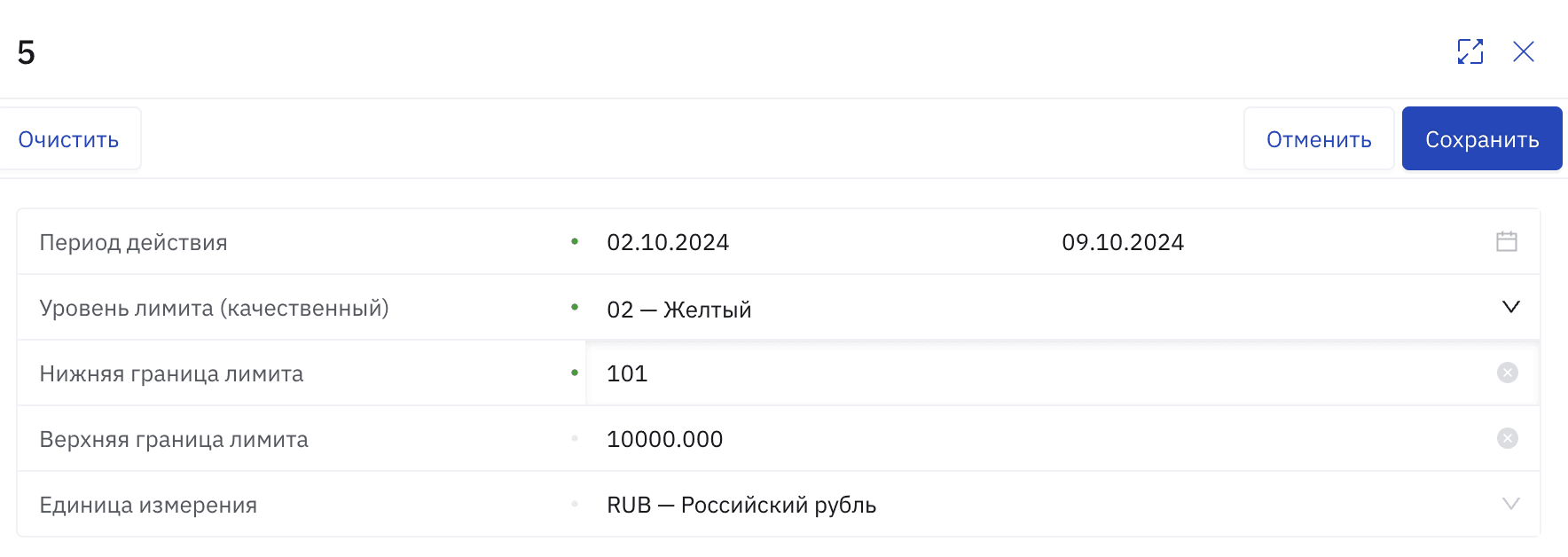
- Измените необходимые данные:
- Период действия — укажите новую дату начала и окончания действия лимита, если это требуется.
- Уровень лимита (качественный) — выберите новый уровень лимита, если он изменился:
- 01 — Красный — критический уровень, требующий немедленного реагирования.
- 02 — Жёлтый — средний уровень риска, требующий повышенного внимания.
- 03 — Зелёный — минимальный уровень риска, не требующий срочных мер.
- Нижняя граница лимита — обновите значение нижней границы лимита, если оно изменилось.
- Верхняя граница лимита — обновите значение верхней границы лимита.
- Единица измерения — измените единицу измерения лимита, если это необходимо.
- После внесения всех необходимых изменений нажмите кнопку Сохранить, чтобы обновить данные лимита в системе.
Чтобы удалить лимит КИР:
- В левом меню выберите раздел Основные данные, затем перейдите в подраздел КИР и дважды кликните по КИР, данные лимита которого хотите просмотреть.
- В разделе Навигация по карточке выберите пункт Лимиты КИР.
- Найдите нужный лимит и нажмите на значок с тремя точками в конце строки.
- Выберите опцию Удалить и подтвердите действие. Лимит будет удалён из системы.
Раздел Оценка КИР позволяет проводить оценку ключевых индикаторов риска для отслеживания их состояния и принятия своевременных решений по управлению рисками.
Основные функции раздела Оценка КИР включают:
- Создание и хранение оценок — пользователи могут добавлять новые количественные и качественные оценки для каждого КИР, которые фиксируют текущее состояние показателей риска.
- Редактирование и обновление данных — в случае необходимости можно вносить изменения в ранее созданные оценки для актуализации информации.
- Удаление данных — система позволяет удалять устаревшие или ошибочно внесённые оценки для поддержания актуальности данных.
- В левом меню выберите раздел Основные данные, затем перейдите в подраздел КИР и дважды кликните по нужному КИР, для которого требуется создать оценку.
- В разделе Навигация по карточке выберите пункт Оценка КИР.
- Нажмите кнопку Добавить оценку, чтобы открыть форму для создания новой оценки.
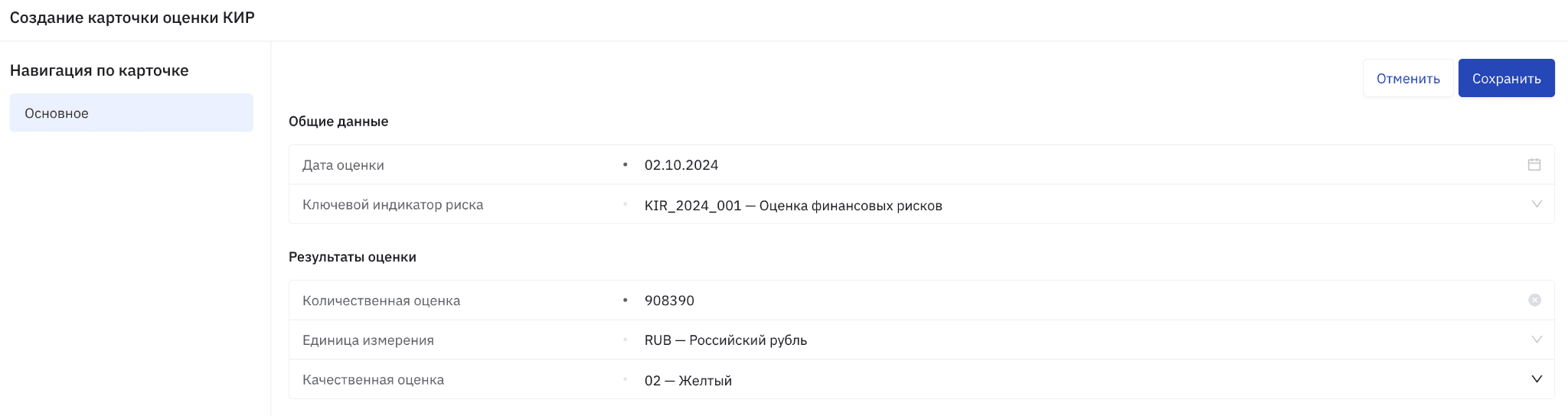
- Заполните необходимые поля:
- Дата оценки — выберите дату проведения оценки.
- Количество — введите количественную оценку риска.
- Единица измерения — выберите подходящую единицу измерения.
- Качественная оценка — выберите качественную оценку риска из предложенного списка.
- Нажмите кнопку Сохранить, чтобы сохранить данные о новой оценке КИР в системе.
- В левом меню выберите раздел Основные данные, затем перейдите в подраздел КИР и дважды кликните по КИР, данные оценки которого хотите просмотреть.
- В разделе Навигация по карточке выберите пункт Оценка КИР.
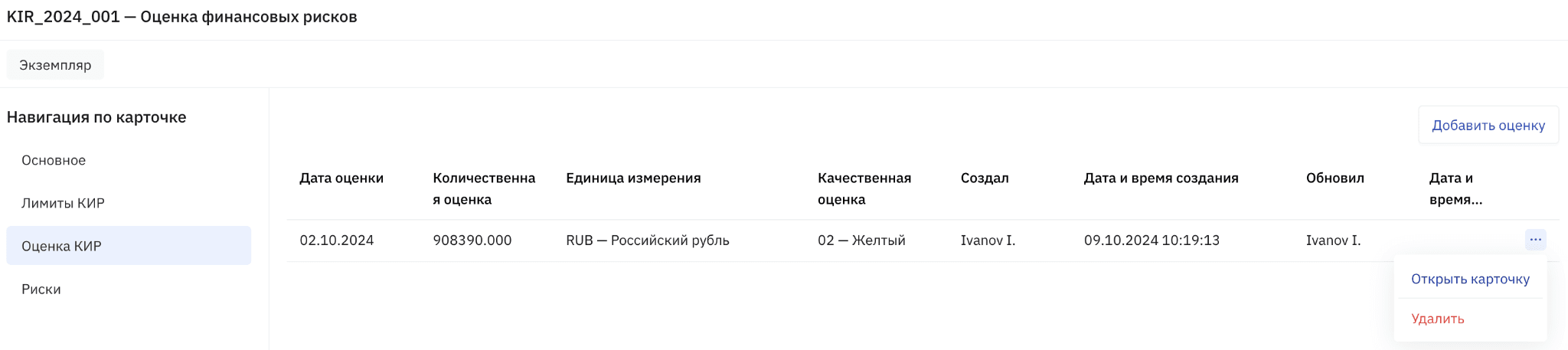
- В таблице вы сможете просмотреть следующие данные:
- Дата оценки — дата проведения оценки.
- Количество — количественная оценка риска.
- Единица измерения — единица измерения оценки.
- Качественная оценка — качественная оценка риска.
- Создал — пользователь, создавший оценку.
- Дата и время создания — дата и время создания оценки.
- Обновил — имя пользователя, который внёс последние изменения.
- Дата и время обновления — время последнего изменения оценки.

- В левом меню выберите раздел Основные данные, затем перейдите в подраздел КИР и дважды кликните по КИР, оценку которого необходимо редактировать.
- В разделе Навигация по карточке выберите пункт Оценка КИР.
- Найдите нужную оценку и нажмите на значок с тремя точками в конце строки с оценкой. Выберите опцию Редактировать карточку.
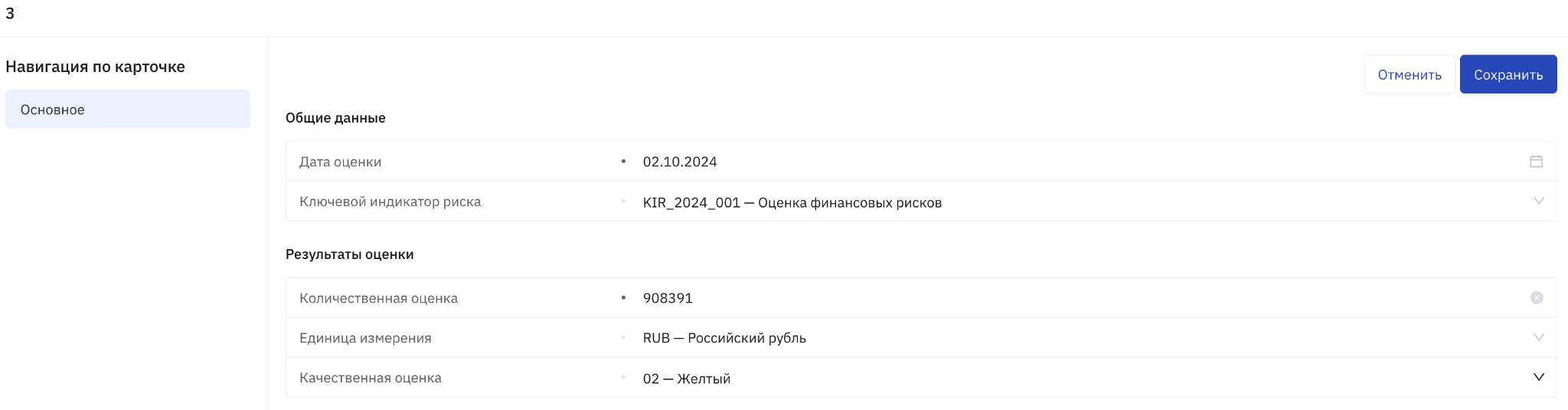
- Измените необходимые данные:
- Дата оценки — укажите новую дату проведения оценки.
- Количество — обновите количественную оценку риска.
- Единица измерения — при необходимости измените единицу измерения.
- Качественная оценка — измените качественную оценку риска, если это необходимо.
- Нажмите кнопку Сохранить, чтобы обновить данные оценки в системе.
- В левом меню выберите раздел Основные данные, затем перейдите в подраздел КИР и дважды кликните по КИР, оценку которого нужно удалить.
- В разделе Навигация по карточке выберите пункт Оценка КИР.
- Найдите нужную оценку и нажмите на значок с тремя точками в конце строки с оценкой.
- Выберите опцию Удалить и подтвердите действие. Оценка будет удалена из системы.
Раздел Риски позволяет управлять рисками, связанными с ключевыми индикаторами риска (КИР), а также добавлять, редактировать и удалять риски, возникающие в процессе деятельности организации.
Основные функции раздела Риски включают:
- Добавление рисков — пользователи могут добавлять новые риски, связанные с ключевыми индикаторами риска (КИР).
- Просмотр и анализ рисков — система предоставляет возможность просматривать данные о рисках, связанных с КИР.
- Удаление рисков — система позволяет удалять неактуальные или ошибочно добавленные риски.
- В левом меню выберите раздел Основные данные, затем перейдите в подраздел КИР и дважды кликните по нужному КИР, для которого требуется добавить риск.
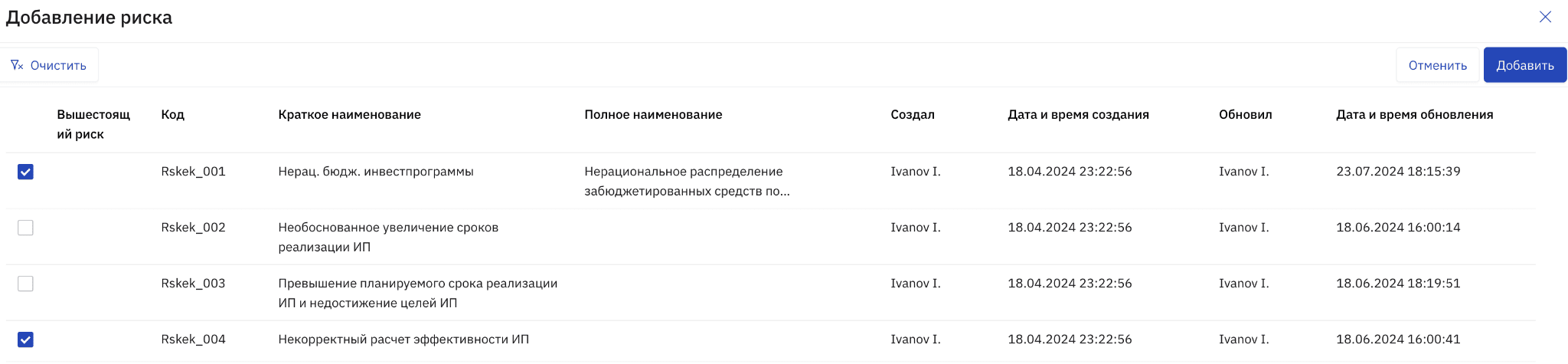
- Нажмите кнопку Добавить риск. Откроется модальное окно с таблицей доступных рисков.
- В открывшемся окне выберите один или несколько рисков, поставив галочки в чекбоксах напротив нужных рисков.
- После выбора рисков нажмите кнопку Добавить. Риски будут добавлены к текущему КИР.
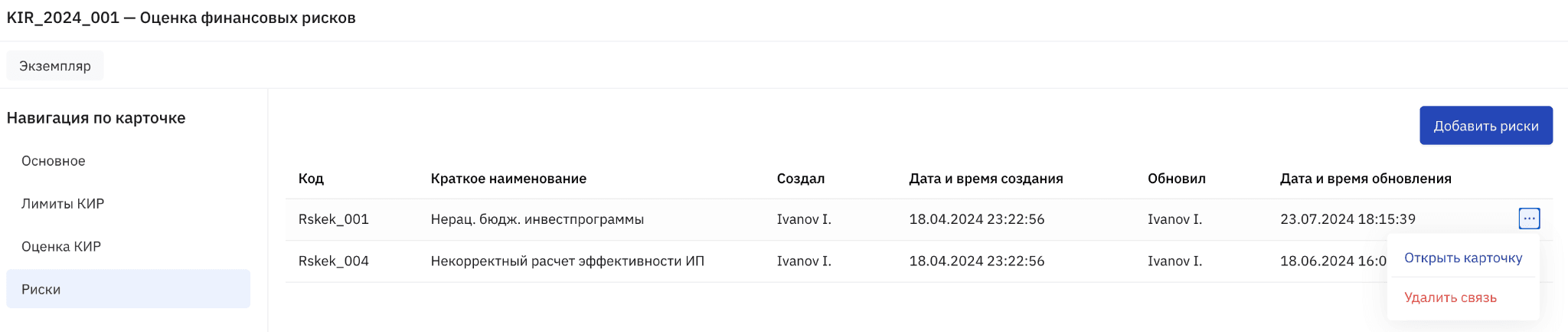
- В левом меню выберите раздел Основные данные, затем перейдите в подраздел КИР и дважды кликните по нужному КИР, данные которого нужно просмотреть.
- В таблице риска отобразятся следующие данные:
- Код — уникальный код риска.
- Краткое наименование — краткое наименование риска.
- Создал — пользователь, добавивший риск.
- Дата и время создания — дата и время добавления риска.
- Обновил — имя пользователя, который внёс последние изменения.
- Дата и время обновления — время последнего изменения риска.

Чтобы удалить риск, выполните следующие шаги:
- В левом меню выберите раздел Основные данные, затем перейдите в подраздел КИР и дважды кликните по нужному КИР.
- В разделе Навигация по карточке выберите пункт Риск.
- Найдите нужный риск и нажмите на значок с тремя точками в конце строки с оценкой.
- Выберите опцию Удалить связь и подтвердите действие. Связь риска и КИР будет удалена.
Шаблоны необходимы для стандартизации процесса создания и управления ключевыми индикаторами риска в организации.
Для создания шаблона КИР выполните следующие шаги:
- В левом меню выберите раздел Основные данные и перейдите в подраздел КИР.
- В левом верхнем углу кликните на вкладку Шаблоны.
- Нажмите на кнопку Создать новый шаблон, чтобы открыть форму для заполнения данных нового шаблона КИР.
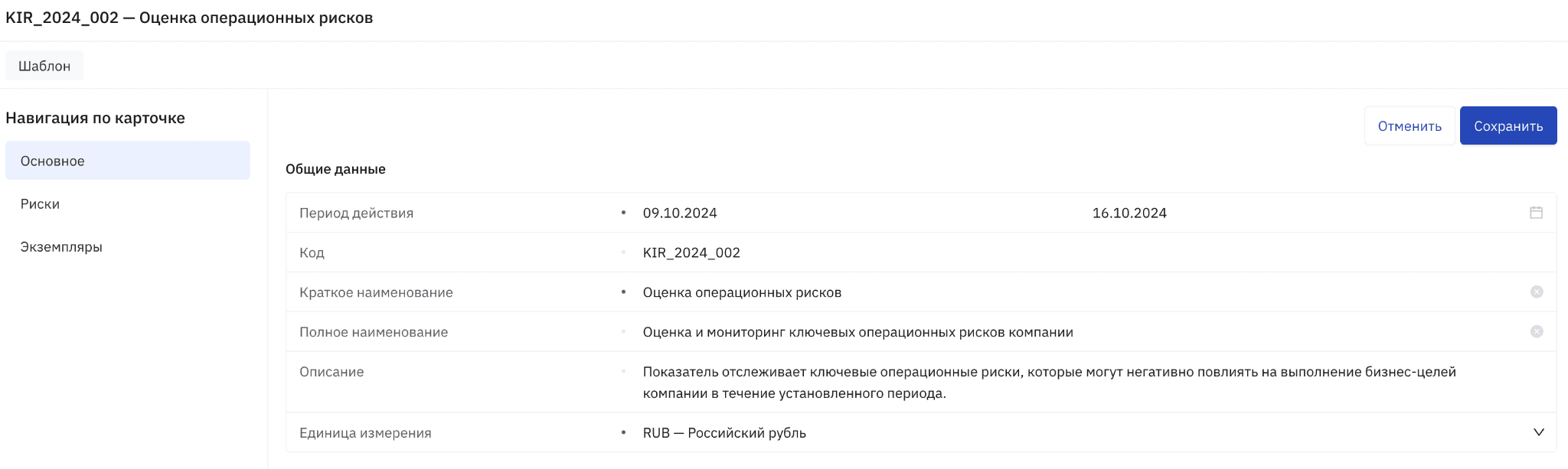
- Заполните следующие поля в разделе Общие данные:
- Период действия — укажите дату начала и окончания действия КИР.
- Код — введите уникальный код для идентификации КИР.
- Краткое наименование — укажите краткое наименование КИР для отображения в списках и отчетах.
- Полное наименование — введите полное название КИР.
- Описание — добавьте подробное описание КИР.
- Единица измерения — выберите единицу измерения из выпадающего списка.
- После заполнения всех необходимых полей нажмите кнопку Сохранить, чтобы сохранить данные о новом шаблоне КИР.
Для просмотра шаблона КИР выполните следующие шаги:
- В левом меню выберите раздел Основные данные и перейдите в подраздел КИР.
- В левом верхнем углу кликните на вкладку Шаблоны.
- В карточке КИР будет отображена информация о шаблоне, включая код, наименование, описание, единицы измерения и другие данные.
- Для навигации по карточке используйте раздел Навигация по карточке, чтобы быстро перейти к различным блокам данных.

Для редактирования шаблона КИР выполните следующие шаги:
- В левом меню выберите раздел Основные данные и перейдите в подраздел КИР.
- Найдите нужный КИР в списке и дважды кликните по его строке для открытия карточки.
- В карточке КИР выберите раздел Основные данные.
- Нажмите на кнопку Редактировать в правом верхнем углу карточки, чтобы перейти в режим редактирования.
- Внесите необходимые изменения в следующие поля:
- Код — обновите уникальный код при необходимости.
- Краткое наименование — измените краткое наименование.
- Полное наименование — при необходимости измените полное наименование.
- Описание — обновите описание КИР.
- Единица измерения — выберите новую единицу измерения из выпадающего списка при необходимости.
- После внесения всех необходимых изменений нажмите кнопку Сохранить, чтобы сохранить обновлённые данные шаблона в системе.