Обновлена 6 июля 2026 г. в 11:25
Показатели
Карточка показателя — это элемент системы VK GRC, предназначенный для ведения иерархии финансовых и нефинансовых показателей, связанных с бизнес-активностями организации. Карточка может содержать такие данные, как код показателя, его краткое и полное наименование, описание, период действия, единицы измерения и иерархические связи с другими показателями (например, вышестоящий показатель).
- Хранение иерархии показателей — карточка организует показатели в иерархическую структуру, что позволяет отслеживать взаимосвязи между ними.
- Оценка бизнес-активностей — показатели связываются с рисками, бизнес-активностями и организациями, что помогает оценивать их значимость для планирования работы подразделений.
- Анализ данных — карточки позволяют загружать и хранить значения показателей, включая финансовые отчёты, что даёт возможность анализа данных и расчёта рисков.
- Управление рисками — данные, связанные с показателями, используются для оценки значимости рисков и бизнес-активностей, что способствует эффективному управлению рисками.
- Создание нового показателя — возможность добавления нового показателя через кнопку Создать показатель.
- Поиск по названию — поле поиска позволяет находить нужные показатели по их краткому наименованию или коду.
- Список показателей — показатели отображаются в виде списка с кодами и краткими наименованиями.
- Просмотр и редактирование карточки показателя — возможность просматривать и редактировать параметры существующего показателя через интерфейс карточки.
- В левом меню выберите раздел Основные данные, затем перейдите в подраздел Показатели и нажмите кнопку Создать показатель, чтобы открыть форму для заполнения данных нового показателя.
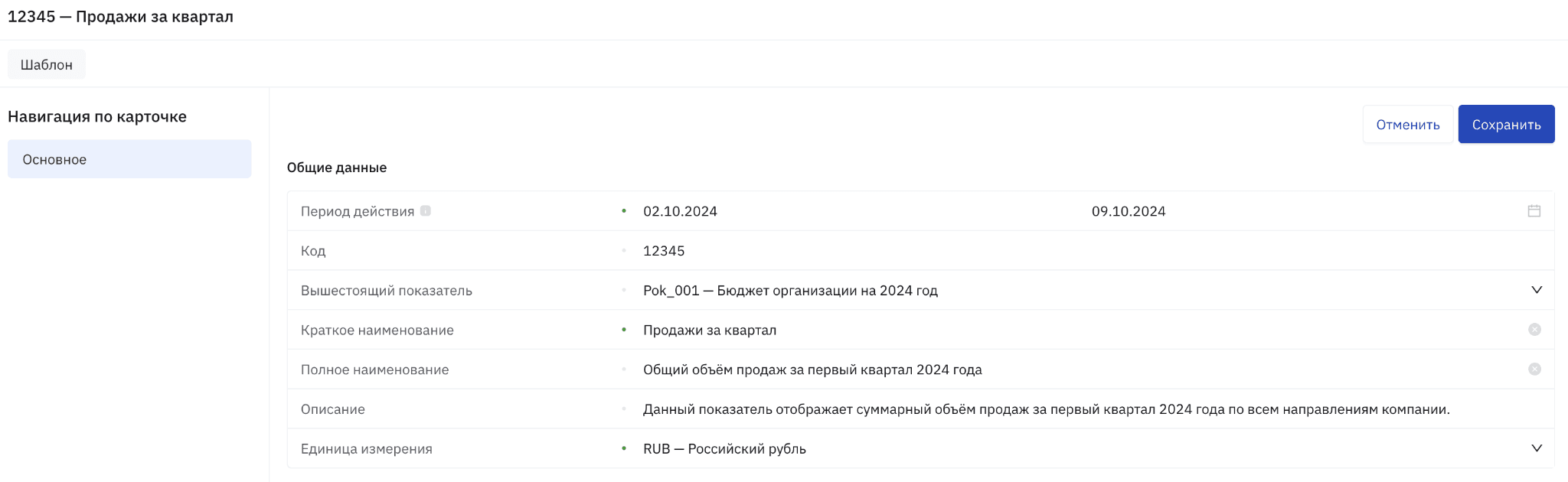
- Заполните основные данные:
- Период действия — укажите даты начала и окончания действия показателя, чтобы определить временной период его использования.
- Код — введите уникальный код показателя, который будет идентифицировать его в системе.
- Вышестоящий показатель — выберите показатель, которому будет подчинён создаваемый показатель.
- Краткое наименование — введите краткое название показателя для отображения в списках и отчётах.
- Полное наименование — укажите полное название показателя.
- Описание — добавьте подробное описание показателя, чтобы объяснить его цель и контекст использования.
- Единица измерения — выберите единицу измерения для данного показателя.
- После заполнения всех необходимых полей нажмите кнопку Сохранить, чтобы сохранить новый показатель в системе.

- В левом меню выберите раздел Основные данные, затем перейдите в подраздел Показатели и выберите нужный показатель в списке. Кликните по его названию, чтобы открыть карточку.
- Справа отобразится краткая информация о выбранном показателе. Нажмите кнопку Открыть карточку показателя, чтобы перейти к интерфейсу для детализированного просмотра.
- Откроется интерфейс карточки, где можно просматривать следующие параметры:
- Период действия — интервал времени, в течение которого действует данный показатель.
- Код — уникальный идентификатор показателя.
- Вышестоящий показатель — показатель, к которому привязан данный показатель.
- Краткое наименование — краткое описание или название показателя.
- Полное наименование — полное название показателя.
- Описание — дополнительная информация о показателе.
- Единица измерения — единица измерения показателя.


- В левом меню выберите раздел Основные данные, затем перейдите в подраздел Показатели и выберите нужный показатель в списке. Кликните по его названию, чтобы открыть карточку.
- Справа отобразится краткая информация о выбранном показателе. Нажмите кнопку Открыть карточку показателя, чтобы перейти к интерфейсу для редактирования.
- Откроется интерфейс карточки, где можно изменять следующие параметры:
- Период действия — интервал времени, в течение которого действует данный показатель. Вы можете изменить даты, выбрав новый диапазон.
- Код — уникальный идентификатор показателя, который не может быть изменён.
- Вышестоящий показатель — выберите показатель, к которому будет привязан данный показатель.
- Краткое наименование — краткое описание или название показателя.
- Полное наименование — полное название показателя.
- Описание — дополнительная информация о показателе.
- Единица измерения — единица измерения показателя.
- После внесения всех изменений нажмите кнопку Сохранить, чтобы сохранить их в системе.